TrapMan Benutzerhandbuch
TrapMan ist ein Drum-Sampler und Sequencer für Trap- und Hip-Hop-Produktion. Ein einziges Fenster vereint deine Sample-Lanes, ein Step-Grid, ein verknüpftes Piano Roll, einen Sample-Editor, einen Pattern-Arranger, Kit- und Pattern-Presets und Drag-and-Drop-Export in deine DAW. Dieses Handbuch behandelt jede Funktion, von oben bis unten.
01Aktivierung & Testphase
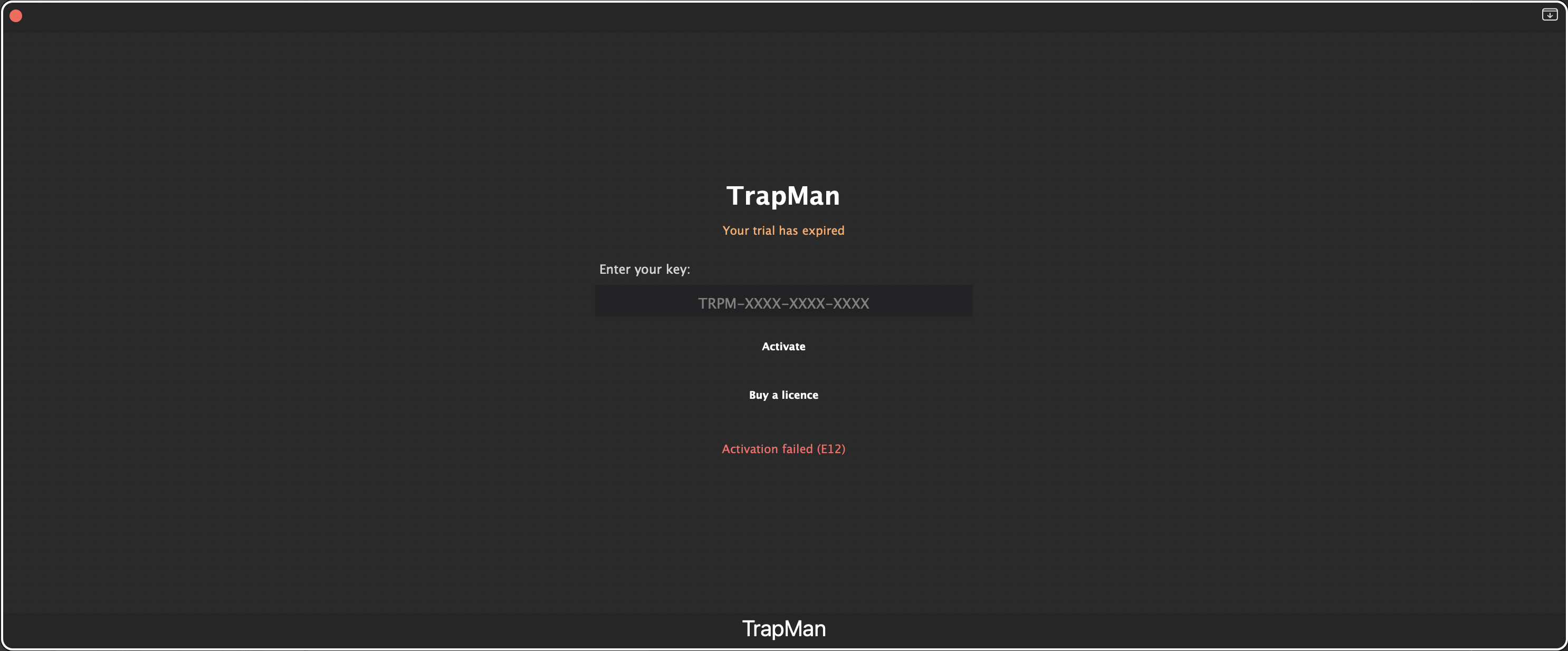
TrapMan wird als Instrument in deiner DAW geladen: AU und VST3 auf macOS 11+ (Apple Silicon und Intel), VST3 auf Windows. Bis eine Lizenz aktiv ist, zeigt das Plugin den Lizenzbildschirm und bleibt stumm.
- Gib deinen Schlüssel ein (
TRPM-XXXX-XXXX-XXXX) und klicke auf Activate. - Noch kein Schlüssel? Get free trial startet eine 7-tägige Testphase. Ein Rechner pro Testphase, zwei Rechner pro bezahlter Lizenz.
- Einmal aktiviert, funktioniert TrapMan auch offline. Rechnerwechsel? Preferences → About → Revoke licence for this computer, dann auf der neuen Maschine aktivieren.
02Die Oberfläche
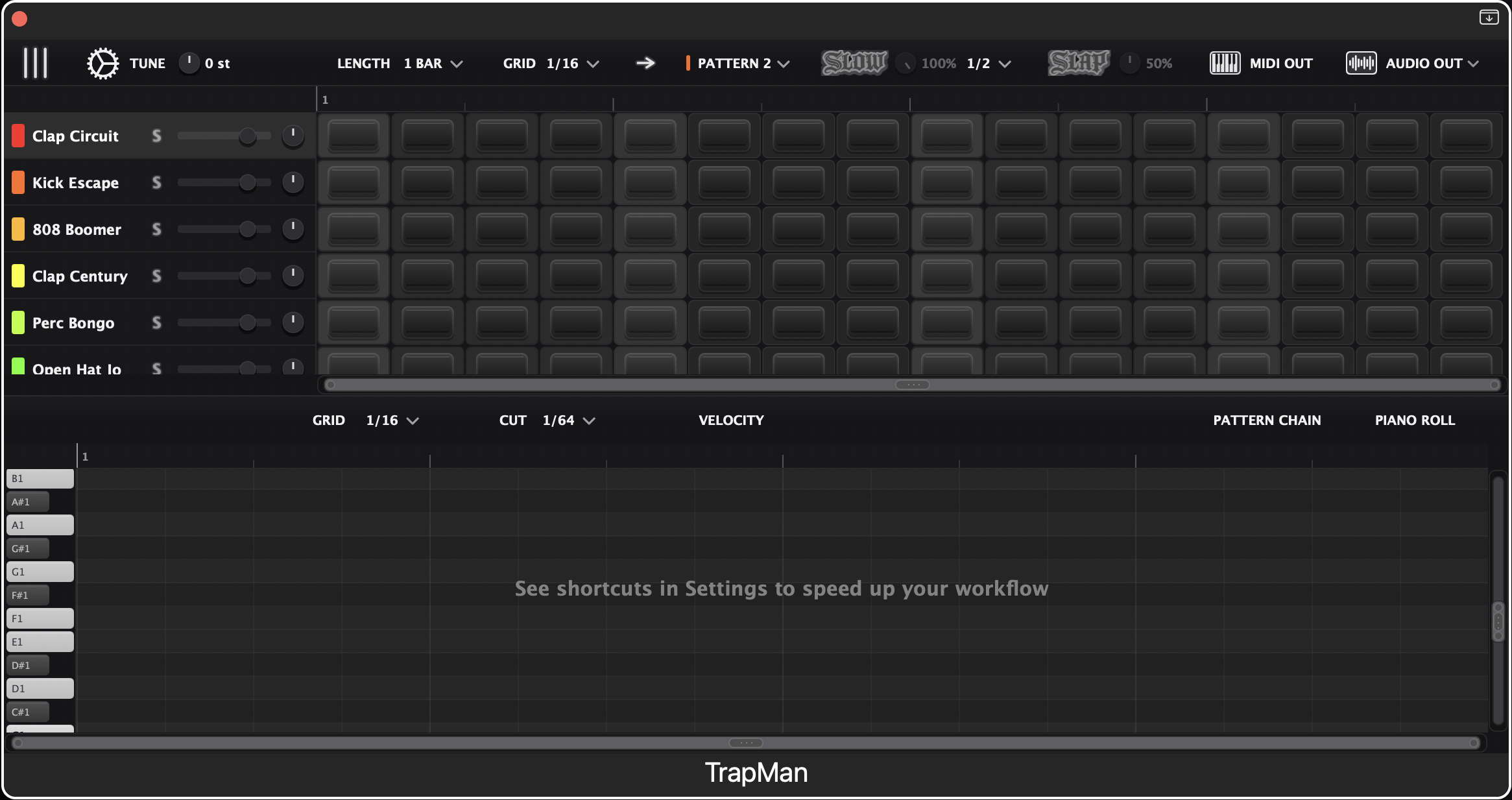
Das Fenster (frei skalierbar, standardmäßig 1160 × 550) gliedert sich in sieben Bereiche:
- Preset-Leiste: die Slots KITS und PATTERNS sowie der BROWSE-Button, ganz oben.
- Obere Leiste: Library, Einstellungen, Master Tune, Pattern-Länge & Grid, Pattern-Auswahl, Slow / Slap, MIDI OUT / AUDIO OUT.
- Library: ein ausklappbarer Sample-Browser links.
- Lane-Panel: eine Zeile pro Sample: Name, Farbe, Mute/Solo, Volume, Pan, Meter.
- Pattern-Grid: der Step-Sequencer, ausgerichtet an den Lanes.
- Unteres Panel: das Piano Roll oder die Pattern Chain (Tabs rechts; ein Klick auf den aktiven Tab klappt das Panel ein).
- Zoom-Leisten: Enden ziehen zum Zoomen, Mitte zum Scrollen.
Jeder Trenner zwischen den Bereichen lässt sich mit der Maus verschieben. Fast alles ist mit ⌘Z / ⌘⇧Z rückgängig zu machen, und die Leertaste steuert immer das Transport deiner DAW, nie das Plugin.
03Die obere Leiste

| Element | Funktion |
|---|---|
| Library | Öffnet / schließt den Sample-Browser. |
| ⚙ | Öffnet die Preferences (Themes, UI-Zoom, MIDI-Oktave, Shortcut-Guide, Lizenz). |
| TUNE | Master Tune, −12…+12 Halbtöne. Stimmt das ganze Kit auf die Tonart deines Songs. |
| LENGTH | Pattern-Länge: 1, 2, 4, 8 oder 16 Takte. |
| GRID | Step-Auflösung, 1/4 → 1/128, inklusive Triolen. |
| → | Follow-Modus: scrollt Grid und Piano Roll automatisch mit dem Playhead. |
| Pattern | Das aktuelle Pattern. Klick für die Liste, Rechtsklick für Schnellaktionen, in die Pattern Chain ziehen. |
| Slow / Slap | Die beiden Bus-Effekte. Siehe Abschnitt 12. |
| MIDI / AUDIO OUT | Direkt in deine DAW ziehen zum Exportieren. Siehe Abschnitt 15. |
Knob-Gesten überall: vertikal ziehen zum Einstellen, ⌘-ziehen für Feinjustierung, Rechtsklick / ⌥-Klick / Doppelklick zum Zurücksetzen. Ctrl + Scrollrad blättert durch die GRID- und CUT-Menüs, ohne sie zu öffnen.
04Presets: Kits & Patterns
Eine Leiste über der oberen Leiste hält zwei unabhängige Preset-Slots: KITS links, PATTERNS rechts. Sie bewegen sich nie gemeinsam: lade ein Kit und jedes Pattern bleibt exakt so, wie du es geschrieben hast; lade ein Pattern und es landet auf dem Kit, das du gerade benutzt. Genau darum geht es: einen Beat durch fünf Kits schicken oder fünf Beats durch ein Kit, ohne irgendetwas neu zu bauen.

Was jede Art speichert
- Kit-Presets tragen jede Lane: die Samples selbst (eingebettet, sodass ein Kit das Verschieben oder Umbenennen seiner Quelldateien übersteht und unversehrt auf eine andere Maschine wandert), dazu die Editor-Einstellungen, Farbe, Volume, Pan und Ausgang jeder Lane.
- Pattern-Presets tragen alle 24 Pattern-Slots, die Pattern Chain und die Master-FX. Slow gilt pro Pattern, also reisen Rate und Mix mit: ein geladener Beat kommt in der Tiefe zurück, in der du ihn gespeichert hast, und nie mit der falschen Einstellung aktiviert.
- Patterns, die für ein größeres Kit geschrieben wurden, lassen die Lane-Anzahl wachsen, statt Noten zu verlieren. Die zusätzlichen Lanes kommen leer an und warten auf Samples.
- Ein einziges ⌘Z macht einen ganzen Abruf rückgängig.
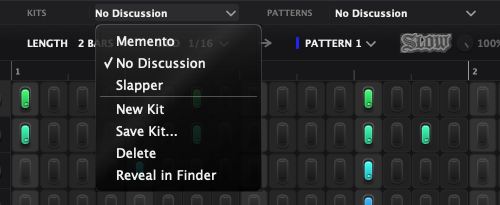
Ein Klick auf einen Slot öffnet sein Menü: oben deine gespeicherten Presets, darunter New Kit bzw. New Pattern, Save Kit… bzw. Save Pattern…, Delete und Reveal in Finder. New Kit setzt jede Lane auf ihre Voreinstellungen zurück, ohne Samples; New Pattern lässt ein einziges leeres Pattern übrig und nimmt die Chain mit. Jedes rührt nur seine eigene Hälfte an, und ein ⌘Z holt deine Arbeit zurück, deshalb fragt keines von beiden nach.
Presets liegen in ~/Documents/TrapMan/Kits und ~/Documents/TrapMan/Patterns. Die Dateien sind verschlüsselt: das Audio reist im Kit mit, lässt sich aber nicht wieder aus der Datei herauslösen.
Drei Kits zum Loslegen
Slapper, No Discussion und Memento werden mit dem Plugin installiert, jedes mit seinem Pattern, alle aus dem Core Kit gebaut. Sie landen beim ersten Start in deinen Preset-Ordnern und verhalten sich danach wie deine eigenen: bearbeiten, umbenennen, löschen. Ein späteres Update gibt dir nur Kits, die du noch nicht hattest, und ersetzt nie eines, das du geändert hast, oder einen Namen, den du schon benutzt.
Teilen und importieren
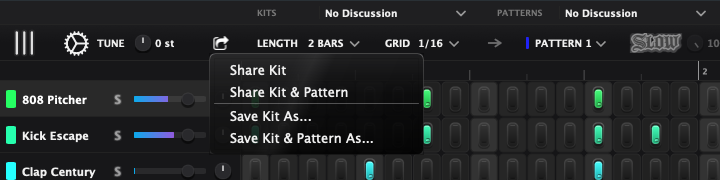
Der Teilen-Button links von LENGTH schickt das, woran du gerade arbeitest, ohne vorher zu speichern. Share Kit schickt eine eigenständige Datei; die Samples stecken darin, also spielt sie auf einem Rechner, der deine Library nie gesehen hat. Share Kit & Pattern schickt beides. Save As… schreibt dieselben Dateien dorthin, wohin du zeigst, etwa direkt in den Ordner eines Packs. Jede Zeile im Browser trägt rechts dieselbe Teilen-Marke.
Zum Hereinholen zieh eine .tmkit- oder .tmpat-Datei irgendwohin auf das Plugin (das Fenster leuchtet auf und zeigt, dass es sie nimmt) oder nutze IMPORT im Browser. IMPORT nimmt auch Ordner: ein in Kits/ und Patterns/ sortiertes Pack kommt in einem Rutsch an, und die Fußzeile sagt, was angekommen und was übersprungen wurde. Ein importiertes Preset wird kopiert und ausgewählt angezeigt; ob du es lädst, bleibt deine Entscheidung.
Der Browser
BROWSE öffnet beide Bibliotheken nebeneinander, Kits links und Patterns rechts. Jede Spalte zeigt Name, Added und ein Rating mit fünf Sternen. Klick auf eine Kopfzeile sortiert danach, Klick auf einen Stern bewertet. Die Bewertungen liegen in deinen Einstellungen, nicht in den Preset-Dateien: ein Kit zu bewerten schreibt es nie neu.
Die Pattern-Seite zeigt zusätzlich BPM, das Tempo, in dem das Pattern geschrieben wurde, gespeichert in der Datei selbst. Rechtsklick auf ein Preset zum Duplizieren, Löschen oder für eine Farbmarkierung; Farben und Bewertungen liegen in deinen Einstellungen, deine Ablage, die nie zu dem mitreist, dem du das Preset schickst.
Das Kettenglied zwischen den beiden NAME-Überschriften koppelt die Spalten. Gekoppelt, so starten sie, stehen ein Kit und ein Pattern mit gleichem Namen in derselben Zeile, Scrollen der einen scrollt die andere, und eine Auswahl auf einer Seite zieht die andere mit. Koppeln erzwingt die Sortierung nach Namen, die einzige Ordnung, in der derselbe Name auf beiden Seiten zusammenfällt; entkoppelt kehrt jede Spalte zu ihrer Sortierung zurück.
Ein ausgewähltes Preset klingt als die Kombination, die das Laden ergäbe, nicht als Preset für sich: markiere ein Kit und du hörst deinen aktuellen Beat durch dieses Kit; markiere ein Pattern und du hörst diesen Beat auf deinem aktuellen Kit. Gespielt wird das von der Engine selbst, im Takt deiner DAW: es bleibt bei jedem Tempo synchron und folgt einem Tempowechsel sofort. Der Lautsprecher unten links schaltet es stumm, der Regler daneben stellt den Pegel ein.
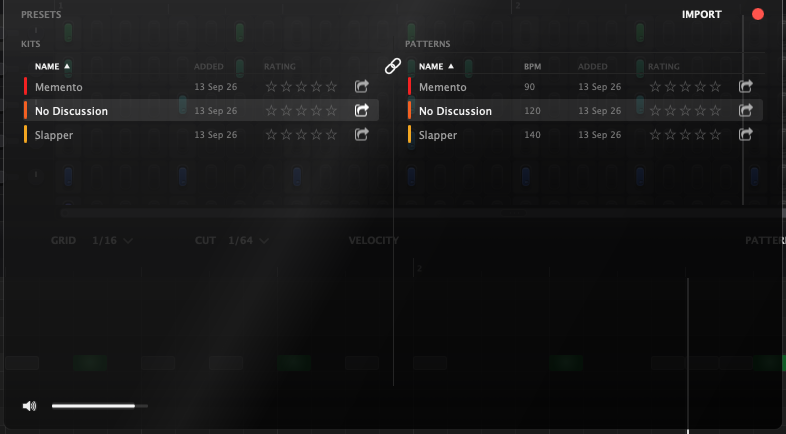
Gespeichert wird von beiden Enden. Die Diskette links von BROWSE speichert das Kit und das aktuelle Pattern unter einem Namen, genau das, was sie in den gekoppelten Spalten zusammenbringt. Über einen vorhandenen Namen zu speichern fragt vorher nach, statt stillschweigend eine zweite Kopie danebenzulegen.
05Lanes
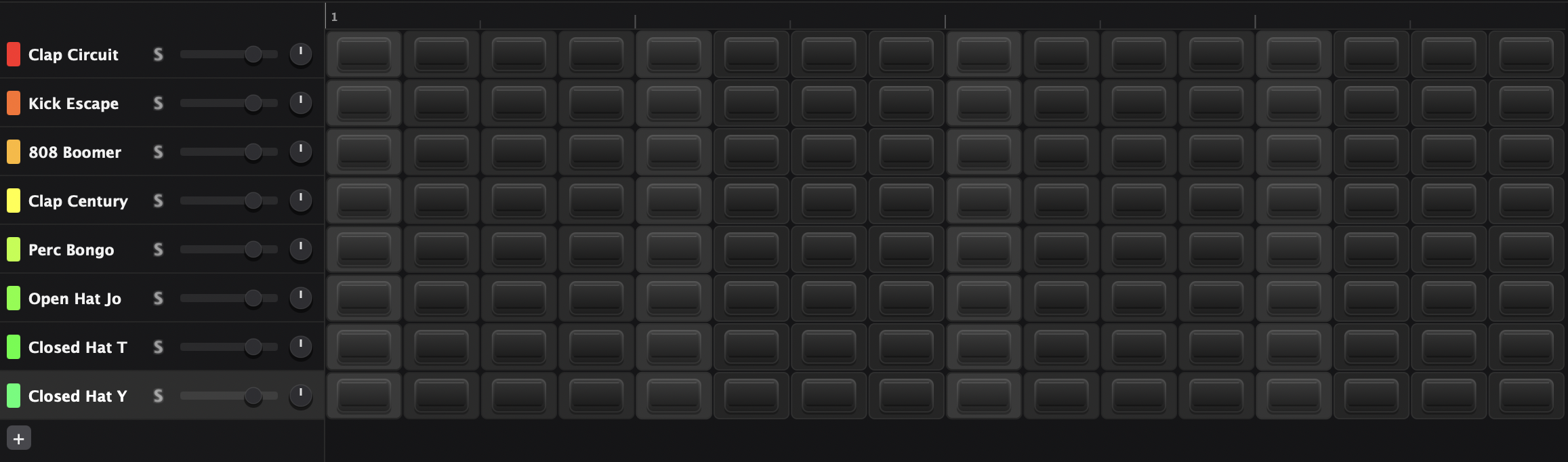
Jede Lane enthält ein Sample (WAV, AIF/AIFF, MP3, FLAC), bis zu 16 Lanes pro Projekt.
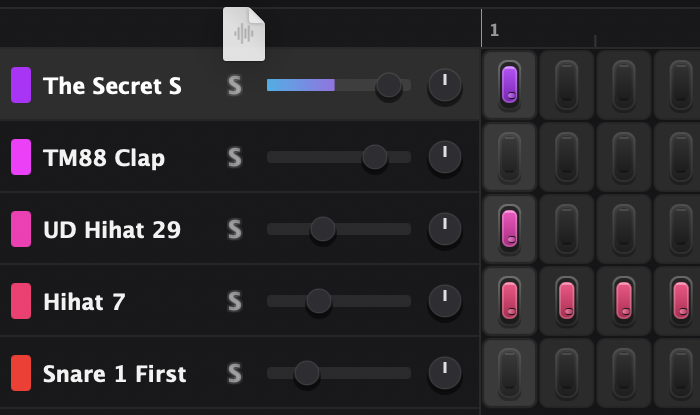
- Farbchip = Mute. S = Solo. Klicke auf den Namen, um das Sample vorzuhören.
- Volume-Fader (−∞ bis +6 dB) mit integriertem Meter und Clip-Anzeige; ein Klick auf die Anzeige löscht sie. Pan-Knob mit Mittenrastung. ⌥-Klick setzt zurück; bei Mehrfachauswahl bewegt sich alles als Gruppe.
- Umsortieren durch Ziehen einer Zeile; mit ⌥ wird stattdessen dupliziert (⌘D geht auch; die Kopie übernimmt Sample, Einstellungen und die Noten in jedem Pattern).
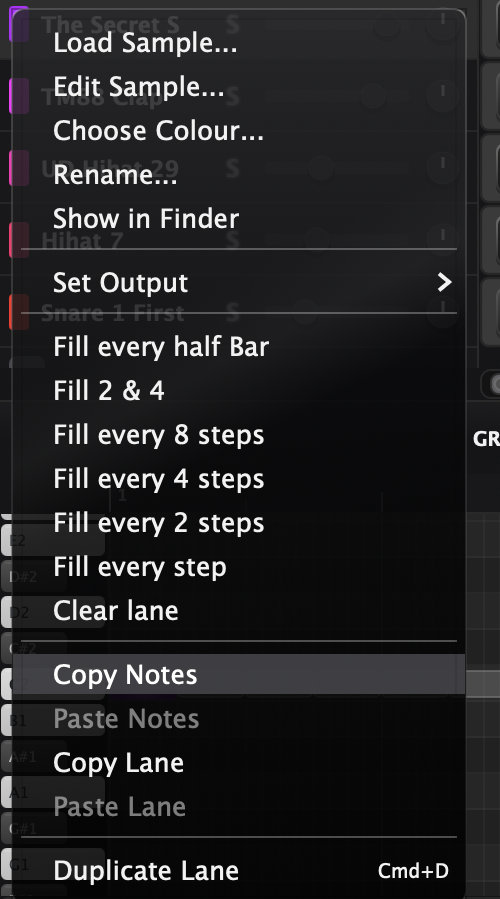
- Samples laden: Dateien auf eine Lane ziehen (ersetzt ihr Sample) oder unter die Lanes (legt neue an), Doppelklick in der Library, oder Rechtsklick → Load Sample….
- Fills: Ziffernblock 1–6 auf der ausgewählten Lane: jeder Step, alle 2/4/8 Steps, ein 2-und-4-Backbeat, oder jeder halbe Takt.
- Clear steps: Rechtsklick → Clear steps löscht die Noten der Lane im angezeigten Pattern und behält den Sound. Clear lane bleibt der größere Hammer: es nimmt auch das Sample und seine Editor-Einstellungen mit.
- Mute oder Solo über mehrere Lanes: drücke auf einen Farbchip oder ein S und zieh nach oben oder unten: jede Lane, die du überstreichst, übernimmt den Zustand der ersten, statt eine nach der anderen umzuschalten.
- Kopieren & Einfügen: Rechtsklick auf eine Lane für Copy Notes / Paste Notes (nur die Noten im aktuellen Pattern) oder Copy Lane / Paste Lane (Sample, Einstellungen und Noten in einem Zug). Beides funktioniert zwischen Lanes und zwischen TrapMan-Instanzen, eine Lane kann also in ein anderes Projekt umziehen.
- Ein Sample herausziehen: fasse eine Lane am Namen und zieh sie in deine DAW oder den Finder, um die Audiodatei selbst abzulegen. Ein Klick hört weiterhin vor; das Ziehen beginnt erst mit der Bewegung.
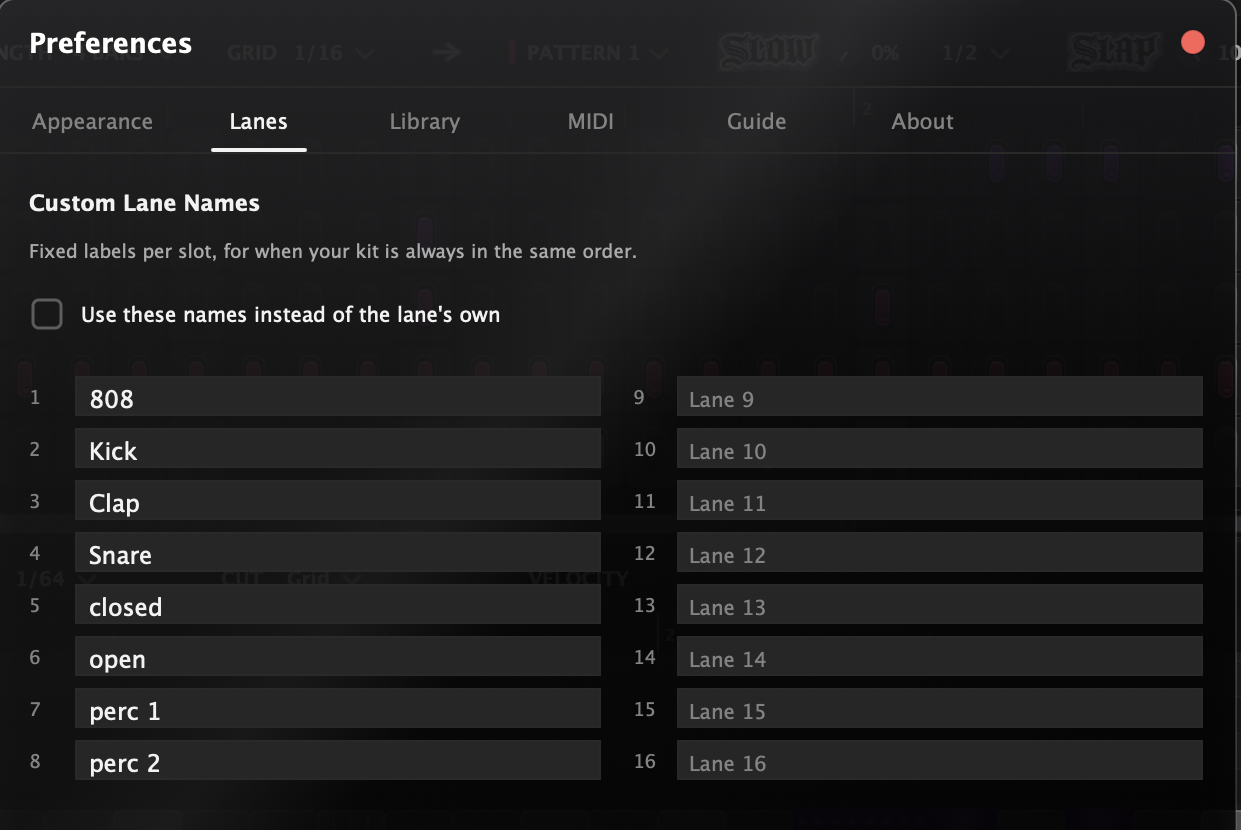
- Feste Lane-Namen: Preferences → Lanes beschriftet die 16 Slots ein für alle Mal (808, Kick, Clap…), für ein Kit, das immer gleich sortiert ist. Setz den Haken bei Use these names instead of the lane's own, um es einzuschalten. Es ändert nur die Anzeige: Ausschalten holt die echten Namen jedes Projekts sofort zurück.
- Ein roter Name heißt: Datei nicht gefunden. Anklicken zum Wiederfinden, oder Rechtsklick → Locate All Missing, um alle Lanes aus einem Ordner-Scan zu reparieren. Gespeicherte Projekte betten eine Kopie jedes Samples ein, aktuelle Projekte spielen also in jedem Fall.
06Library & Smart Folders
Füge deine Sample-Ordner mit + Folder hinzu (oder ziehe sie direkt in die Leiste). Ein Klick hört einen Sound vor. Die Vorhörfunktion läuft durch die aktive Slow/Slap-Kette, du hörst ihn also im Kontext. Ein Doppelklick lädt ihn in die ausgewählte Lane.
- Die Suche filtert live über alle Ordner.
- Favoriten (Rechtsklick) plus Stern-Filter im Kopfbereich.
- Farben markieren Ordner und Dateien zum schnellen Wiederfinden.
- Enter wirkt auf die Auswahl: es öffnet einen Ordner oder lädt das markierte Sample auf die ausgewählte Lane, Digging, ohne die Tastatur zu verlassen.
- Ordner erscheinen alphabetisch, und der Lautsprecher in der Fußzeile schaltet das Vorhören stumm, wenn du nichts hören willst.
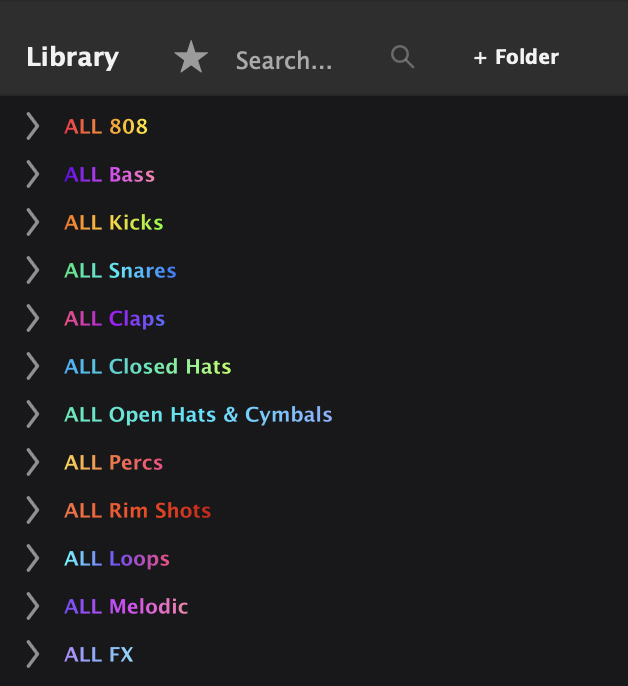
Smart Folders klassifizieren deine gesamte Library automatisch (erst Dateinamen-Analyse, dann ein neuronales Netz auf dem Audio selbst) in 12 Kategorien: 808s, Bass, Kicks, Snares, Claps, Closed Hats, Open Hats & Cymbals, Percs, Rim Shots, Loops, Melodic, FX. Beim Öffnen erscheinen die Sounds in zufälliger Reihenfolge, gemacht fürs Digging. Jeder Smart Folder behält eine Zufallsreihenfolge für die Lebensdauer der Instanz, Zuklappen und wieder Öffnen mischt die Sounds also nicht unter deinen Händen neu. Die Analyse lässt sich jederzeit über Preferences → Library → Rescan Library neu starten.
07Sample-Editor
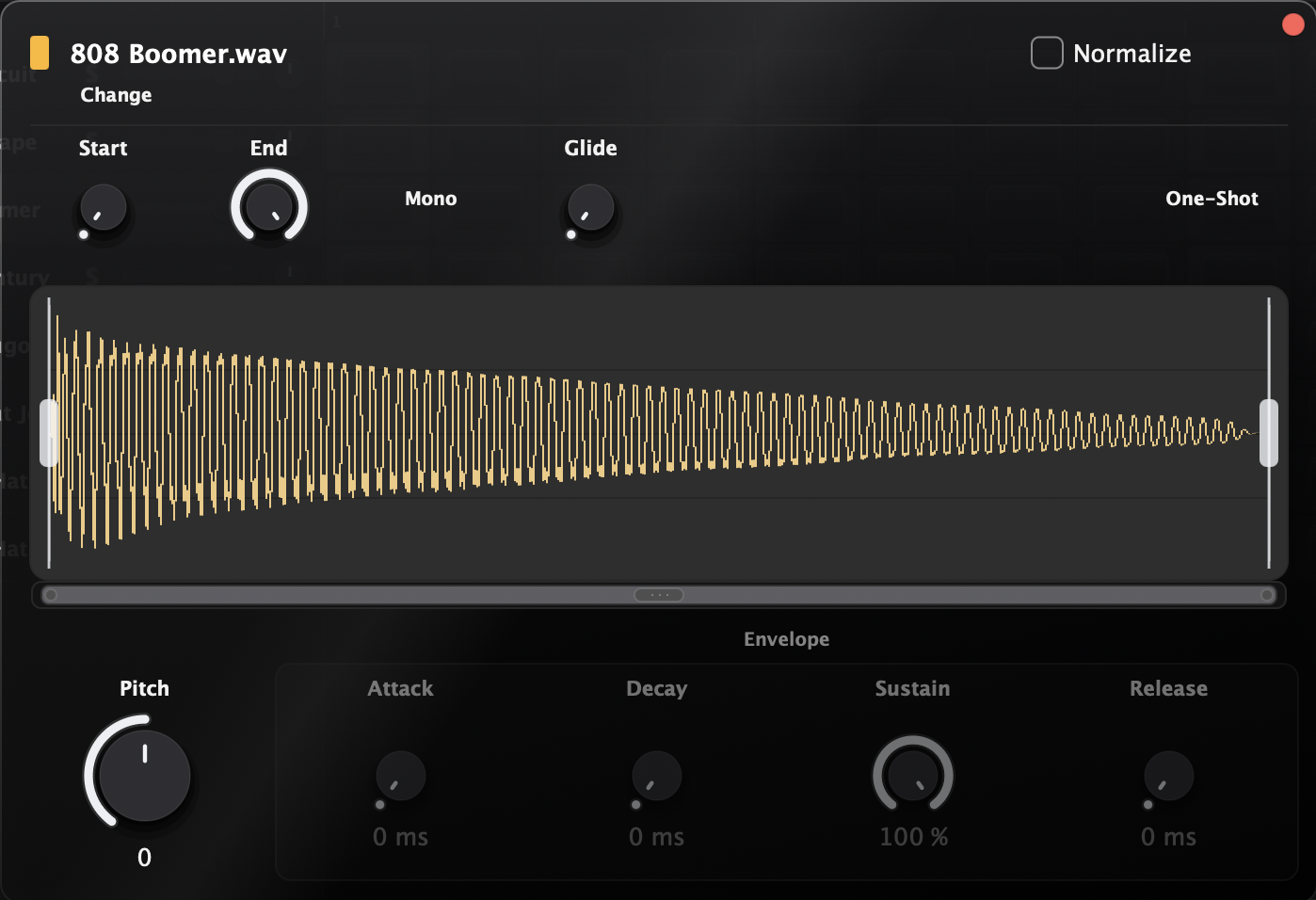
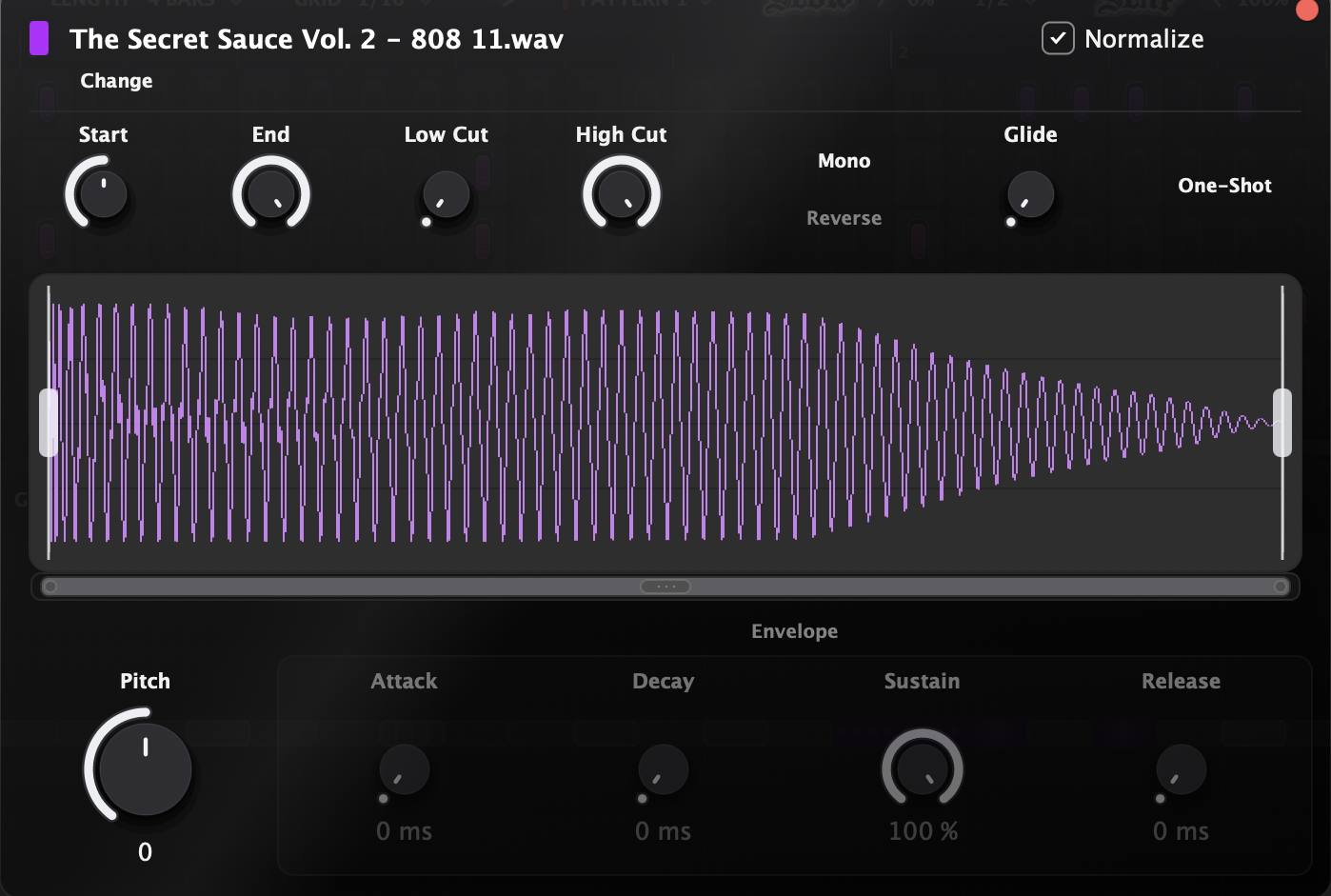
Rechtsklick auf eine Lane → Edit Sample…. Die Wellenform zeigt den Sound genau so, wie er gespielt wird; ziehe die Dreiecks-Handles für Fade-in/-out, zoome per Pinch, klicke zum Vorhören, oder ziehe eine neue Datei darauf, um das Sample zu tauschen.
| Regler | Bereich | Hinweise |
|---|---|---|
| Start / End | Trim-Bereich | Drehe Start unter null für bis zu 200 ms Vorlauf-Stille, um eine 808 hinter den Beat zu setzen. Der Knob ist so verzogen, dass die Null weiterhin genau nach oben zeigt. |
| Pitch | ±24 Halbtöne | Rastet auf Halbtönen ein; Ctrl halten für Cents. |
| Attack / Decay / Sustain / Release | 0–500 / 0–1000 ms / 0–100 % / 0–1000 ms | Aktiv, wenn Envelope eingeschaltet ist. |
| Low Cut / High Cut | 20 Hz – 20 kHz | Filter pro Lane; an den Extremen sind sie aus. |
| Gain | ±24 dB | Trimmt den Pegel des Samples selbst, fest eingebacken zusammen mit Trim, Reverse und Filtern. Der Lane-Fader bleibt dein Mix-Regler. Ausgegraut, solange Normalize an ist; das meldet dann, um wie viel es anhebt. |
| Glide | 0–1000 ms | Braucht Mono. Wird von 808-Slides genutzt. |
Schalter: Mono (ein neuer Hit schneidet den vorherigen ab; das klassische 808-/Hi-Hat-Verhalten, standardmäßig an), One-Shot (das Sample klingt unabhängig von der Notenlänge aus; ausschalten, um es auf die Note zu gaten), Envelope, Normalize und Reverse, das das Sample rückwärts spielt und spiegelt die Anzeige mit: Wellenform, Trim-Schattierung, Fade-Griffe und Zoom-Leiste passen zu dem, was du jetzt hörst. ⌥-Klick auf jeden Knob setzt ihn zurück.
08Pattern-Grid
- Klicke auf eine leere Zelle für einen Step; ziehe weiter, um zu malen. Rechtsklick löscht genauso, schnelle Striche überspringen nie eine Zelle.
- ⌘-ziehen (hoch/runter) auf einem Step setzt die Velocity (⇧ für fein). ⌥-Klick setzt sie auf 100 zurück.
- ⇧-Klick / ⇧-ziehen wählt aus; einen ausgewählten Step ziehen bewegt alles; mit ⌥ landet eine Kopie. ⌘A wählt das ganze Pattern.
- ⌘C / ⌘V kopiert & fügt ein. Im Stopp-Zustand setzt ein Klick aufs Lineal den Einfüge-Cursor. ⌘R repliziert die Auswahl direkt dahinter und vergrößert das Pattern automatisch (1 → 2 → 4 → 8 → 16 Takte), wenn es überläuft.
- ⌥U zerteilt jedes Event im Pattern am aktuellen Grid.
09Piano Roll
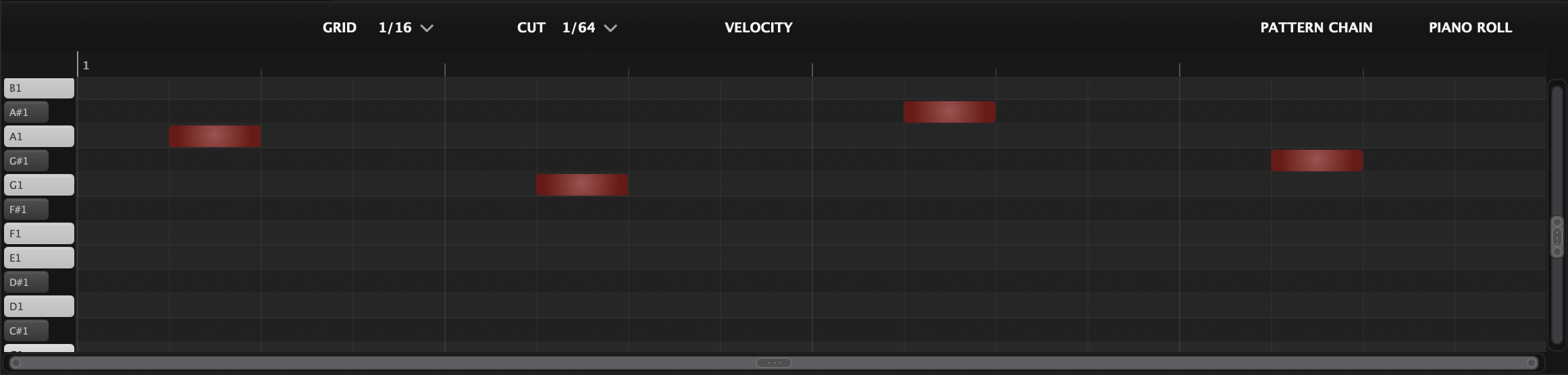
Das Piano Roll bearbeitet die ausgewählte Lane melodisch; andere Lanes erscheinen als graue Geisternoten. Noten rasten sanft ein: innerhalb von 8 px einer Grid-Linie schnappen sie fest, sonst landen sie frei. Halte ⌘ beim Ziehen für völlig freie Platzierung, ziehe die Notenkante zum Verlängern, und nutze die Klaviatur links zum Anspielen der Tonhöhen.
- Velocity-Spur (VELOCITY-Button): ohne Auswahl absolute Werte zeichnen, mit Auswahl die Kurve formtreu verschieben. ⌥-Klick setzt auf 100 zurück.
- Hat-Rolls: Noten auswählen, ⌘U unterteilt sie in der CUT-Auflösung. ⌘⇧U macht dasselbe, senkt aber jede Scheibe um einen Halbton, ein absteigender Roll auf Knopfdruck.
- 808-Slides: Note auswählen und S drücken. Eine Slide-Note triggert das Sample neu, ihre Tonhöhe gleitet aber von der vorherigen Note herein; die Glide-Zeit ist die Notenlänge. Slides brauchen den Mono-Modus der Lane (standardmäßig an).
- Transponieren / Verschieben: ↑↓ Halbton, ⇧↑⇧↓ Oktave, ←→ Grid-Schritt, ⇧←⇧→ ein Takt.
- Die Zahlenreihe stellt das Piano-Roll-Grid direkt um; ⌥ + Scrollrad zoomt vertikal, ⌥⌘ + Scrollrad horizontal.
10Patterns
Ein Projekt fasst bis zu 24 Patterns, jedes mit eigener Länge, Farbe, eigenem Namen, und eigenem Slow-Status. Klicke auf die Pattern-Auswahl für die Liste: Klick zum Wechseln, Griff ziehen zum Umsortieren, Papierkorb zum Löschen, Rechtsklick zum Umfärben. Rechtsklick auf die Auswahl selbst für New, Rename (Emojis erlaubt 🔥), Color und Duplicate. Das graue EMPTY-Pattern ist fertige Stille, praktisch als Breakdown-Block in der Chain.
Scrolle über die Pattern-Auswahl, um ohne Liste durch deine Patterns zu blättern, der schnellste Weg, zwei Versionen eines Beats zu vergleichen, während der Track läuft.
11Pattern Chain
Die Chain macht aus Patterns ein Arrangement, das der Timeline deiner DAW folgt. Sobald sie einen Block enthält, steuert die Chain die Wiedergabe: Takt 1 des Songs ist Takt 1 der Chain, und nach ihrem Ende wird TrapMan stumm. Leere Chain = das aktuelle Pattern loopt.
- Drücke P, um das aktuelle Pattern ans Ende der Chain zu schieben, ziehe den Pattern-Namen aus der oberen Leiste hinein, oder nutze den +-Button.
- Klicke auf den Titel eines Blocks, um sein Pattern zu tauschen; ziehen sortiert um; ⌥-ziehen kopiert; die rechte Kante ziehen ändert die Länge (⇧ für Vierteltakt-Präzision). Ein Block, der länger ist als sein Pattern, loopt es.
- ⌘ + Rechtsklick ist das Schneidewerkzeug; Doppelklick benennt eine Section (Intro, Hook…).
- Blöcke schneiden Sample-Ausklänge sauber an ihren Grenzen ab, sodass eine 808 nie in die nächste Section blutet.
- Eine Folge auswählen: ⇧-Klick auf einen zweiten Block nimmt alles dazwischen mit, ⇧←/→ erweitert die Auswahl Block für Block. Die Folge lässt sich als Ganzes verschieben, kopieren, löschen, duplizieren und auf ein anderes Pattern umlegen, in einem einzigen Undo-Schritt.
- Blöcke kopieren und einfügen mit ⌘C / ⌘V. Jedes Einfügen landet hinter der Auswahl und wird selbst zur Auswahl, sodass sich Kopien aneinanderreihen.
- Duplicate as New (Rechtsklick, ⌘⇧D) klont das Pattern des Blocks in einen freien Slot, statt es zu teilen, und öffnet das Namensfeld auf der Kopie, so wird aus einem Abschnitt eine Variante, ohne das Original anzufassen.
Preferences → Sync zeichnet den Cycle deiner DAW über das Lineal der Chain, sodass die im Host gesetzte Schleife am Arrangement sichtbar wird. Standardmäßig aus.

12Slow, Slap & Master Tune
Slow ist der Chopped-&-Screwed-Schalter: tempo-synchrone Wiedergabe mit halber Geschwindigkeit, eine Oktave tiefer. Er gilt pro Pattern, schalte ihn nur auf deinem Drop-Pattern ein. Das Rate-Menü (1/16 → 4 Takte) bestimmt die Slice-Länge: kurz = enges Stottern, lang = große verlangsamte Wellen. Der %-Knob mischt dry/wet.
Slap verklebt den Bus mit einem Knob: ein für Drums abgestimmter Kompressor (sein Detektor ignoriert alles unter 120 Hz, 808-Subs lassen ihn also nie pumpen), gefolgt von sanfter Sättigung und einem Clipper. Dreh den % auf, bis es knallt.
Master Tune (±12 Halbtöne) stimmt das ganze Kit auf einmal um. Alle drei, plus Volume, Pan, Mute und Solo jeder Lane, sind aus der DAW automatisierbar.
13Wiedergabe & DAW-Sync
- TrapMan folgt dem Host-Transport: Tempo, Position, Loop. Es gibt keinen internen Play-Button.
- Starte die Wiedergabe auf jedem beliebigen Takt: das Pattern beginnt auf seiner Eins; Loops wickeln sample-genau um, ohne Flam auf der Zählzeit.
- Enter startet das Pattern von vorn, ohne das DAW-Transport anzufassen, perfekt zum Neueinzählen beim Jammen.
- Beim Stopp klingen laufende One-Shots (808-Tails, Cymbals) natürlich aus.
- Playback follow: der Pfeil-Button über dem Grid scrollt die Ansicht mit dem Playhead. Er startet aus, damit das Grid beim Editieren dort bleibt, wo du es hingestellt hast.
- Fenster und Layout kommen so zurück, wie du sie verlassen hast: Größe, Library-Schublade, die Aufteilung zwischen Lanes und Grid, die Höhe der Piano Roll und welche Ansicht unten sitzt, werden mit dem Projekt gespeichert.
14MIDI-Eingang & Import
Spiel das Kit: eingehendes MIDI triggert die Lanes chromatisch ab C1: Lane 1 = C1, Lane 2 = C♯1 und so weiter (Oktave änderbar unter Preferences → MIDI). Die eingehende Note wählt die Lane; jedes Pad spielt sein Sample, wie im Editor gestimmt.
Import: Ziehe eine .mid-Datei auf eine Lane-Zeile, um deren Noten im aktuellen Pattern zu ersetzen, Tonhöhen und Velocities bleiben erhalten, die Pattern-Länge wächst automatisch. Ein ⌘Z macht alles rückgängig.
15Export
Wähle Lanes aus und ziehe dann ein Badge aus der oberen Leiste in deine DAW:
- MIDI OUT: eine
.midpro ausgewählter Lane (aktuelles Pattern, echte Tonhöhen und Velocities, Tempo eingebettet), nummeriert in Lane-Reihenfolge. - AUDIO OUT: rendert das aktuelle Pattern mit Slow, Slap und Master Tune, als 24-Bit-WAV. Klicke auf das Badge für Single File (alles summiert) oder Multiple Files (ein Stem pro Lane).
Das Audio-Rendering stoppt exakt am Pattern-Ende, stelle LENGTH also eine Stufe höher, wenn dein 808-Tail Platz braucht. Gemutete Lanes werden übersprungen; nutze die Lane-Auswahl (nicht Solo), um zu bestimmen, was exportiert wird.
16Multi-Out
TrapMan bietet 16 Stereo-Ausgänge (Main + Out 1–15). Aktiviere sie in deiner DAW, dann Rechtsklick auf eine Lane → Set Output, oder schalte Route All Lanes Incrementally ein, um jede Lane mit einem Klick auf ihren eigenen Ausgang zu verteilen. Lanes, deren Ausgang die DAW nicht aktiviert hat, fallen auf Main zurück, nichts geht verloren.
17Tastaturkürzel
macOS-Notation; unter Windows steht Ctrl für ⌘ und Alt für ⌥. Die vollständige Liste findest du auch unter Preferences → Shortcuts, wo sich jeder einzeln abschalten lässt. Ein abgeschaltetes Kürzel wird an deine DAW durchgereicht statt geschluckt, genau richtig, wenn ein Host diese Taste für sich will.
| Tasten | Aktion |
|---|---|
| ⌘Z / ⌘⇧Z | Rückgängig / wiederherstellen, überall |
| ⌘A · ⌘C · ⌘V | Alles auswählen · kopieren · einfügen |
| ⌘R | Auswahl direkt dahinter replizieren |
| ⌘U / ⌘⇧U | Noten zerteilen / in absteigenden Roll zerteilen |
| S | Slide auf ausgewählten Noten umschalten |
| P | Aktuelles Pattern in die Chain schieben |
| Enter | Pattern neu starten |
| ⌘D | Ausgewählte Lane duplizieren |
| ⌘⇧D | Chain-Block als neues Pattern duplizieren |
| ⇧+Klick · ⇧←→ | Eine Folge von Chain-Blöcken auswählen |
| Tab | Unteres Panel umschalten: Piano Roll ↔ Pattern Chain |
| Ziffernblock 1–6 | Lane-Fills (Steps, 2/4/8, Backbeat, halber Takt) |
| ↑↓←→ (+⇧) | Noten um Halbton/Step verschieben (Oktave/Takt) |
| Zahlenreihe | Piano-Roll-Grid einstellen |
| ⌥+Scrollrad / ⌥⌘+Scrollrad | Zoom vertikal / horizontal |
| Delete | Ausgewählte Noten oder Steps löschen |
18Specs
| Spec | Wert |
|---|---|
| Lanes | 16 (5 bei neuer Instanz) |
| Patterns | 24, je 1–16 Takte |
| Chain-Blöcke | 64, mindestens ¼ Takt |
| Grid | 1/4 → 1/128, inklusive Triolen |
| Polyphonie | 64 Stimmen pro Ausgang |
| Sample-Formate | WAV · AIF/AIFF · MP3 · FLAC |
| Pitch | ±24 Halbtöne pro Lane · ±12 Master |
| Ausgänge | 16 Stereo (Main + Out 1–15) |
| Audio-Export | 24-Bit-WAV, einzelne Datei oder Stems |
| Projektdateien | Samples eingebettet, Sessions bleiben portabel |