Manuel d'utilisation TrapMan
TrapMan est un sampleur-séquenceur de batterie pensé pour la production trap et hip-hop. Une seule fenêtre réunit vos pistes de samples, une grille de steps, un piano roll lié, un éditeur de sample, un arrangeur de patterns, des presets de kits et de patterns, et l'export par glisser-déposer vers votre DAW. Ce manuel couvre toutes les fonctionnalités, de haut en bas.
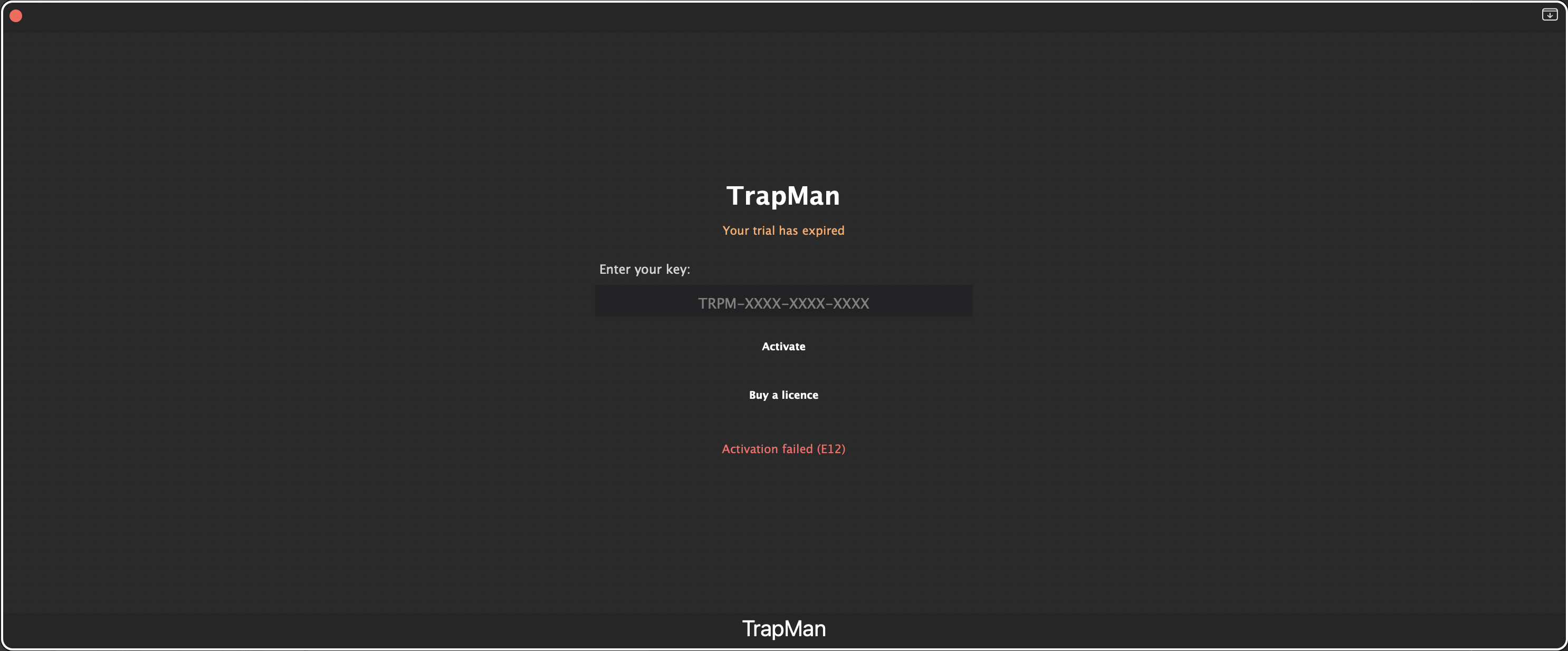
01Activation & essai
TrapMan se charge comme instrument dans votre DAW : AU et VST3 sur macOS 11+ (Apple Silicon et Intel), VST3 sur Windows. Tant qu'aucune licence n'est active, le plugin affiche l'écran de licence et reste silencieux.
- Saisissez votre clé (
TRPM-XXXX-XXXX-XXXX) et cliquez sur Activate. - Pas encore de clé ? Get free trial lance un essai gratuit de 7 jours. Un ordinateur par essai, deux ordinateurs par licence payante.
- Une fois activé, TrapMan continue de fonctionner hors ligne. Vous changez d'ordinateur ? Preferences → About → Revoke licence for this computer, puis activez sur la nouvelle machine.
02Tour de l'interface
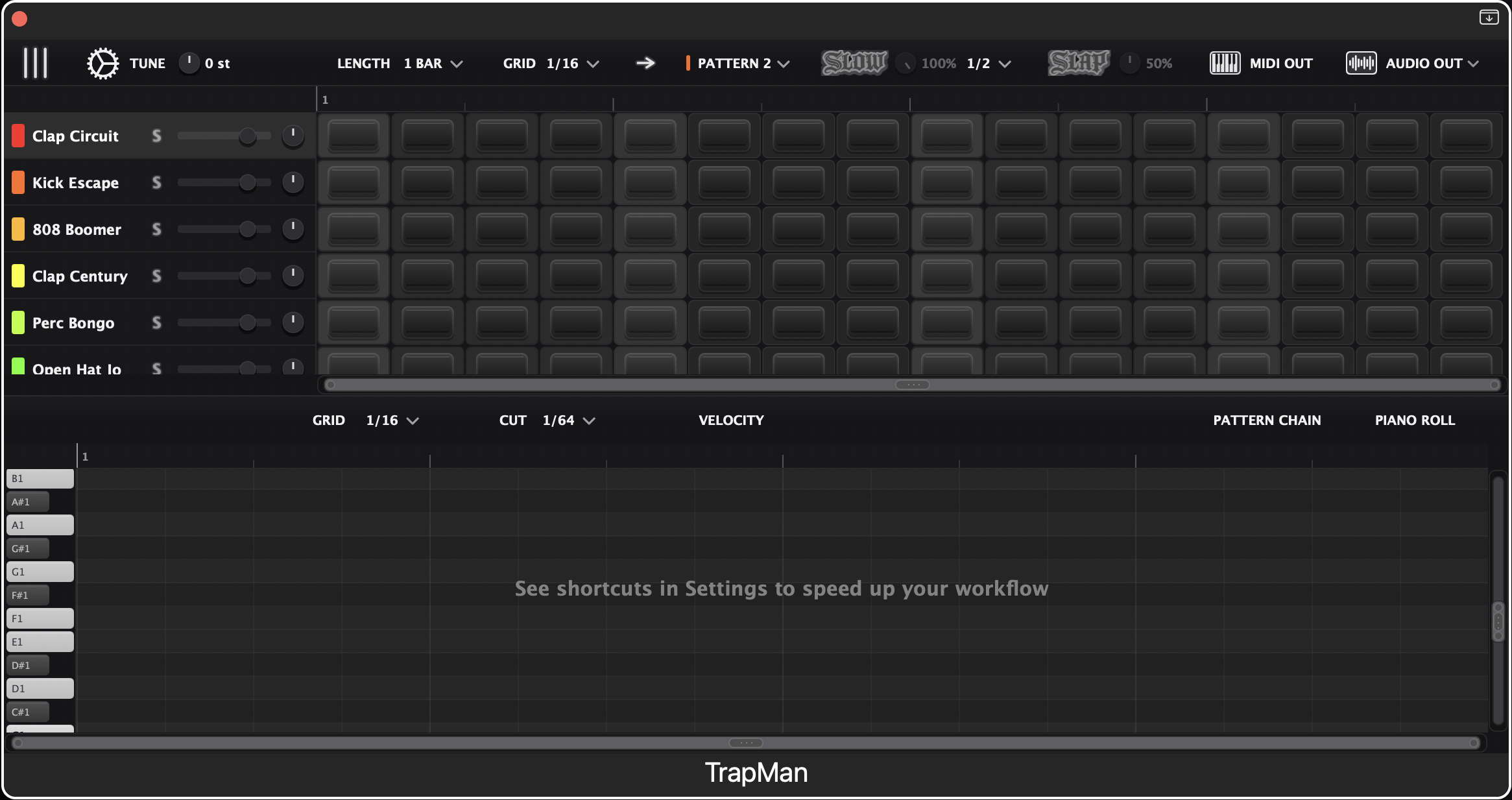
La fenêtre (redimensionnable, 1160 × 550 par défaut) se découpe en sept zones :
- Barre de presets : les emplacements KITS et PATTERNS et le bouton BROWSE, tout en haut.
- Barre supérieure : bibliothèque, préférences, Master Tune, longueur et grille du pattern, sélecteur de pattern, Slow / Slap, MIDI OUT / AUDIO OUT.
- Library : un navigateur de samples coulissant à gauche.
- Panneau des lanes : une rangée par sample : nom, couleur, mute/solo, volume, pan, vumètre.
- Grille de pattern : le step sequencer, aligné sur les lanes.
- Panneau inférieur : le Piano Roll ou le Pattern Chain (onglets à droite ; cliquer sur l'onglet actif replie le panneau).
- Barres de zoom : tirez les extrémités pour zoomer, le milieu pour défiler.
Chaque séparateur entre zones se déplace à la souris. Presque tout est annulable avec ⌘Z / ⌘⇧Z, et la barre espace pilote toujours le transport de votre DAW, jamais le plugin.
03La barre supérieure

| Contrôle | Rôle |
|---|---|
| Library | Ouvre / ferme le navigateur de samples. |
| ⚙ | Ouvre les Preferences (thèmes, zoom d'interface, octave MIDI, guide des raccourcis, licence). |
| TUNE | Master Tune, −12…+12 demi-tons. Réaccorde tout le kit sur la tonalité du morceau. |
| LENGTH | Longueur du pattern : 1, 2, 4, 8 ou 16 mesures. |
| GRID | Résolution des steps, 1/4 → 1/128, triolets inclus. |
| → | Mode follow : fait défiler la grille et le piano roll avec la tête de lecture. |
| Pattern | Le pattern courant. Clic pour la liste, clic droit pour les actions rapides, glissez-le dans le Pattern Chain. |
| Slow / Slap | Les deux effets de bus. Voir la section 12. |
| MIDI / AUDIO OUT | Glissez directement dans votre DAW pour exporter. Voir la section 15. |
Gestes des knobs, partout : glissement vertical pour régler, ⌘-glisser pour le réglage fin, clic droit / ⌥-clic / double-clic pour réinitialiser. Ctrl + molette parcourt les menus GRID et CUT sans les ouvrir.
04Presets : kits & patterns
Une barre au-dessus de la barre supérieure accueille deux emplacements de presets indépendants : KITS à gauche, PATTERNS à droite. Ils ne bougent jamais ensemble : rappelez un kit et tous vos patterns restent exactement comme vous les avez écrits ; rappelez un pattern et il se pose sur le kit que vous utilisez déjà. C'est tout l'intérêt : faire passer un beat dans cinq kits, ou cinq beats dans un kit, sans rien reconstruire.

Ce que chaque type enregistre
- Les presets de kit emportent chaque lane : les samples eux-mêmes (embarqués, donc un kit survit au déplacement ou au renommage de ses fichiers source et voyage intact vers une autre machine), plus les réglages d'éditeur, la couleur, le volume, le pan et la sortie de chaque lane.
- Les presets de pattern emportent les 24 emplacements de pattern, la Pattern Chain et les effets master. Slow est par pattern : son rate et son mix voyagent donc avec lui, et un beat rappelé revient à la profondeur où vous l'avez sauvegardé, jamais activé au mauvais réglage.
- Rappeler des patterns écrits pour un kit plus grand fait grandir le nombre de lanes au lieu de perdre des notes. Les lanes supplémentaires arrivent vides, prêtes à recevoir des samples.
- Un seul ⌘Z annule un rappel en entier.
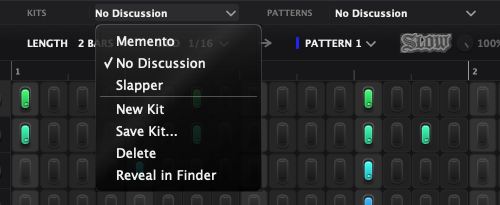
Cliquez sur un emplacement pour ouvrir son menu : vos presets sauvegardés en haut, puis New Kit ou New Pattern, Save Kit… ou Save Pattern…, Delete et Reveal in Finder. New Kit remet chaque lane à ses réglages d'origine, sans sample ; New Pattern ne laisse qu'un pattern vide et vide la chaîne avec lui. Chacun ne touche que sa moitié, et un ⌘Z ramène votre travail : c'est pourquoi aucun des deux ne demande confirmation.
Les presets vivent dans ~/Documents/TrapMan/Kits et ~/Documents/TrapMan/Patterns. Les fichiers sont chiffrés : l'audio voyage à l'intérieur d'un kit, mais il ne peut pas en être ressorti.
Trois kits pour démarrer
Slapper, No Discussion et Memento s'installent avec le plugin, chacun avec son pattern, tous construits à partir du Core Kit. Ils arrivent dans vos dossiers de presets au premier lancement et se comportent ensuite comme les vôtres : modifiez-les, renommez-les, supprimez-les. Une mise à jour ultérieure ne vous donne que les kits que vous n'avez pas encore eus, et ne remplace jamais un kit que vous avez modifié ni un nom que vous utilisez déjà.
Partager et importer
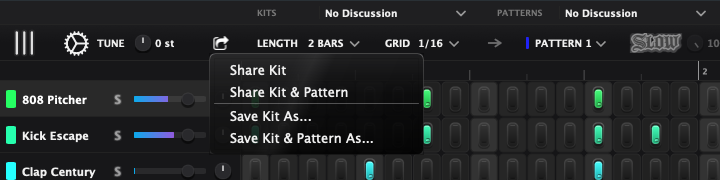
Le bouton de partage à gauche de LENGTH envoie ce sur quoi vous travaillez, sans rien sauvegarder au préalable. Share Kit envoie un fichier autonome. Les samples sont embarqués, donc il joue sur une machine qui n'a jamais vu votre bibliothèque. Share Kit & Pattern envoie les deux. Save As… écrit les mêmes fichiers où vous voulez, pour déposer un kit directement dans un dossier de pack. Chaque ligne du navigateur porte la même marque de partage à droite.
Pour faire entrer des presets, déposez un .tmkit ou un .tmpat n'importe où sur le plugin (la fenêtre s'illumine pour indiquer qu'il sera accepté) ou passez par IMPORT dans le navigateur. IMPORT accepte aussi les dossiers : un pack rangé en Kits/ et Patterns/ arrive d'un coup, et le pied de page indique ce qui est entré et ce qui a été ignoré. Un preset importé est copié puis affiché sélectionné ; le charger reste votre décision.
Le navigateur
BROWSE ouvre les deux bibliothèques côte à côte, kits à gauche et patterns à droite. Chaque colonne affiche Name, Added et une note Rating sur cinq étoiles. Cliquez sur un en-tête pour trier, sur une étoile pour noter. Les notes vivent dans vos réglages, pas dans les fichiers de preset : noter un kit ne le réécrit jamais.
Le côté pattern affiche aussi le BPM, le tempo auquel le pattern a été écrit, stocké dans le fichier lui-même. Clic droit sur un preset pour le dupliquer, le supprimer ou lui donner une pastille de couleur ; couleurs et notes vivent dans vos réglages : c'est votre classement, il ne part jamais chez la personne à qui vous envoyez le preset.
Le maillon de chaîne entre les deux en-têtes NAME lie les colonnes. Liées, c'est l'état par défaut, un kit et un pattern sauvegardés sous le même nom se font face sur la même ligne, faire défiler l'une fait défiler l'autre, et sélectionner d'un côté déplace la sélection de l'autre. Lier impose le tri par nom, seul ordre où un même nom peut s'aligner des deux côtés ; déliez et chaque colonne retrouve son tri.
Sélectionner un preset fait entendre la combinaison que le rappel donnerait, pas le preset isolé : mettez un kit en surbrillance et vous entendez votre beat actuel à travers ce kit ; mettez un pattern en surbrillance et vous entendez ce beat sur votre kit actuel. C'est le moteur lui-même qui joue cette pré-écoute, au pas de votre DAW : elle reste synchro à n'importe quel tempo et suit un changement de tempo à l'instant où il arrive. Le haut-parleur en bas à gauche la coupe et le curseur à côté règle son niveau.
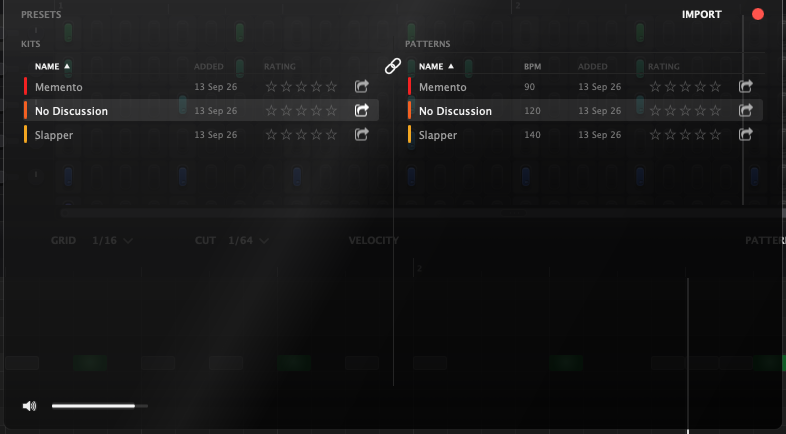
La sauvegarde marche des deux côtés. La disquette à gauche de BROWSE sauvegarde le kit et le pattern courant sous un seul nom, ce qui est aussi ce qui les apparie dans les colonnes liées. Sauvegarder sous un nom qui existe déjà demande confirmation, au lieu d'écrire discrètement une deuxième copie à côté.
05Les lanes
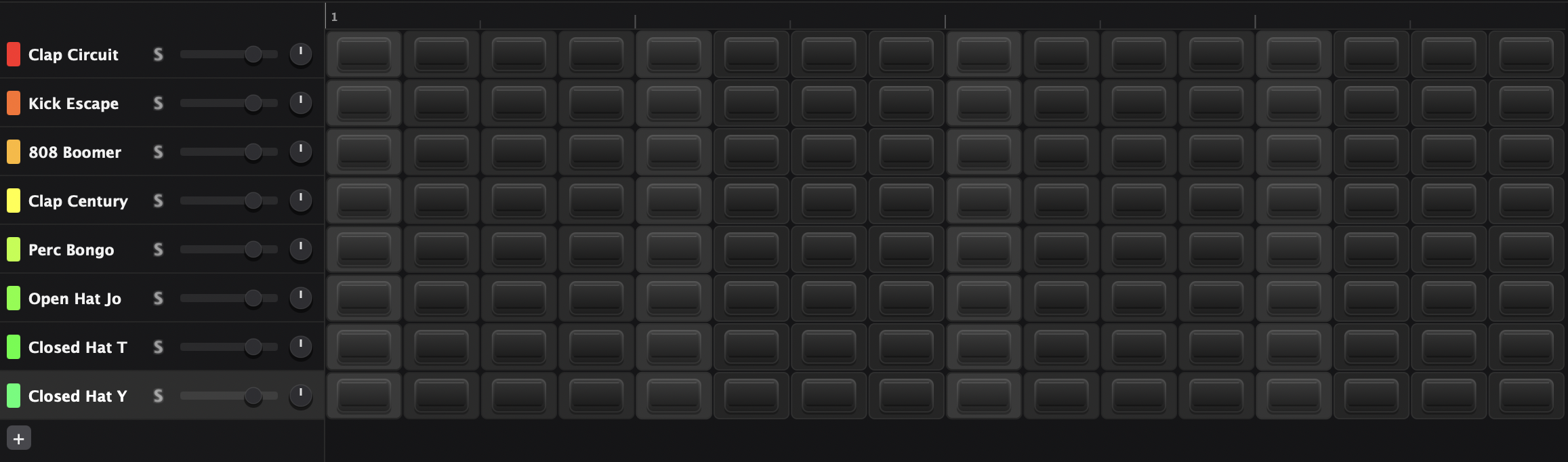
Chaque lane contient un sample (WAV, AIF/AIFF, MP3, FLAC), jusqu'à 16 lanes par projet.
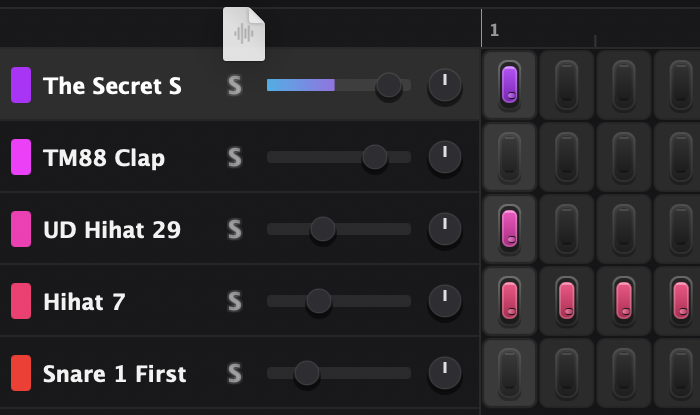
- La pastille de couleur = mute. S = solo. Cliquez sur le nom pour pré-écouter le sample.
- Fader de volume (−∞ à +6 dB) avec vumètre intégré et témoin de clip ; cliquez sur le témoin pour l'éteindre. Knob de pan avec cran central. ⌥-clic sur l'un ou l'autre pour réinitialiser ; avec plusieurs lanes sélectionnées, tout bouge en groupe.
- Réordonnez en glissant une rangée ; maintenez ⌥ pour dupliquer à la place (⌘D marche aussi ; la copie emporte le sample, les réglages et les notes de chaque pattern).
- Chargez des samples en déposant des fichiers sur une lane (remplace son sample) ou sous les lanes (en crée de nouvelles), par double-clic dans la Library, ou via clic droit → Load Sample….
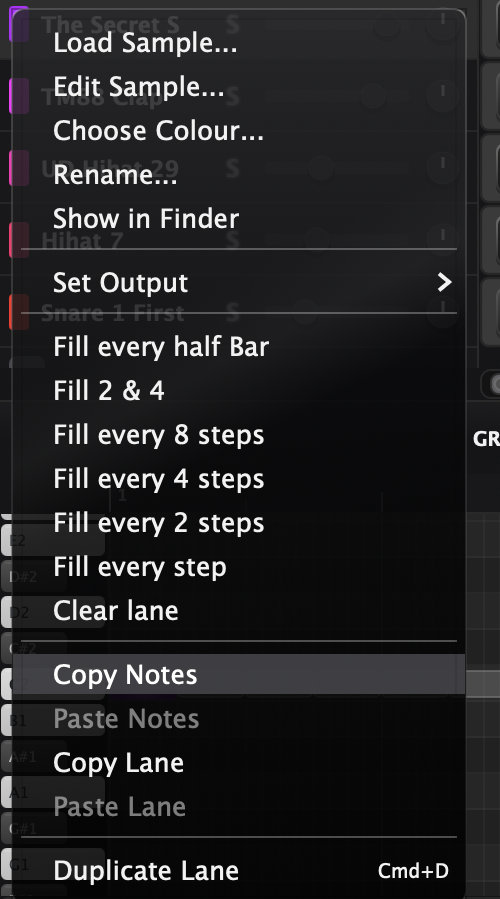
- Fills : pavé numérique 1–6 sur la lane sélectionnée : chaque step, tous les 2/4/8 steps, un backbeat 2-et-4, ou chaque demi-mesure.
- Clear steps : clic droit → Clear steps efface les notes de la lane dans le pattern affiché et garde le son. Clear lane reste le gros marteau : il enlève aussi le sample et ses réglages d'éditeur.
- Mute ou solo sur plusieurs lanes d'un geste : appuyez sur une pastille de couleur ou sur un S et glissez vers le haut ou le bas : chaque lane traversée prend l'état que la première vient de prendre, au lieu de basculer les unes après les autres.
- Copier & coller : clic droit sur une lane pour Copy Notes / Paste Notes (seulement les notes du pattern courant) ou Copy Lane / Paste Lane (sample, réglages et notes d'un coup). Les deux marchent entre lanes et entre instances de TrapMan : une lane peut donc partir vers un autre projet.
- Glissez un sample vers l'extérieur : attrapez une lane par son nom et déposez-la dans votre DAW ou le Finder pour en sortir le fichier audio lui-même. Un simple clic pré-écoute toujours ; le glisser ne démarre qu'au mouvement.
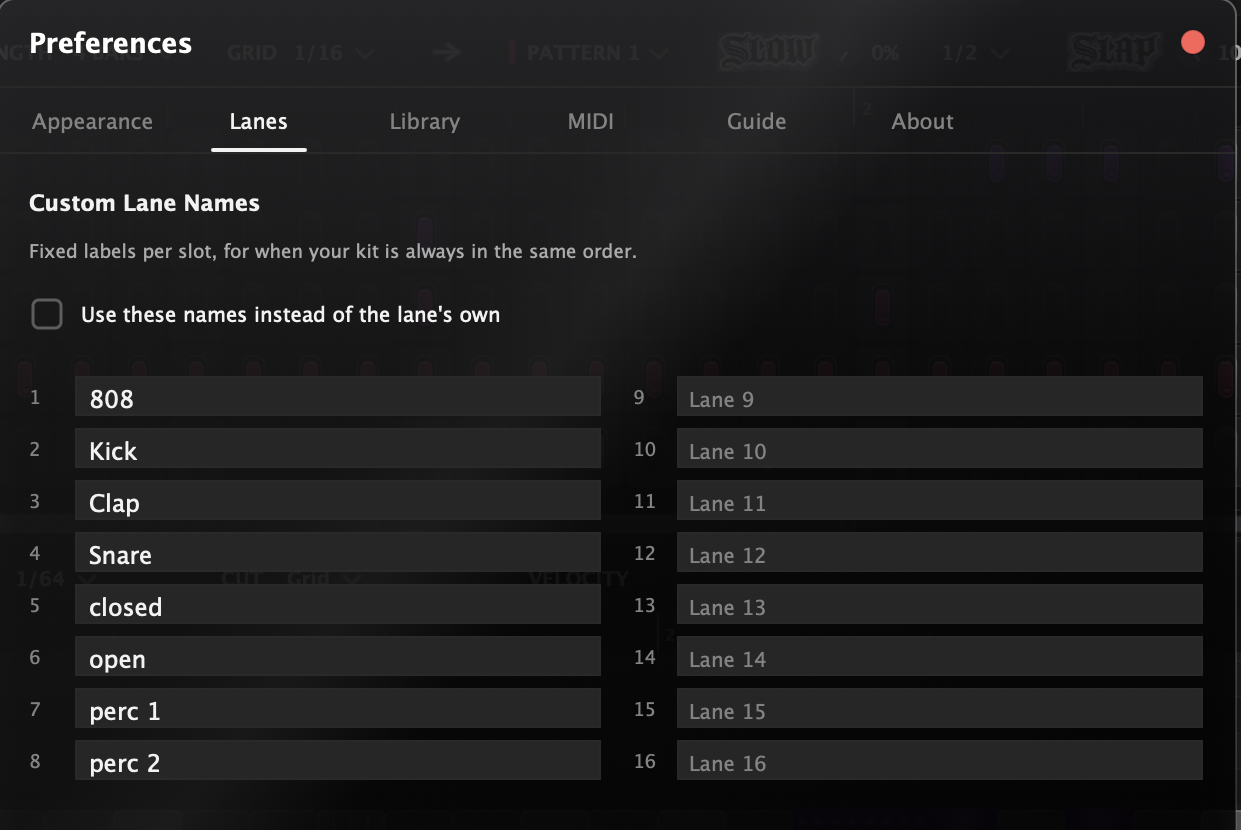
- Noms de lanes fixes : Preferences → Lanes étiquette les 16 emplacements une fois pour toutes (808, Kick, Clap…), pour un kit toujours rangé dans le même ordre. Cochez Use these names instead of the lane's own pour l'activer. Ça ne touche qu'à l'affichage : le désactiver ramène aussitôt les vrais noms de chaque projet.
- Un nom en rouge signale un fichier introuvable. Cliquez dessus pour le relocaliser, ou clic droit → Locate All Missing pour réparer toutes les lanes depuis un seul dossier. Les projets sauvegardés embarquent une copie de chaque sample : les projets récents restent donc lisibles quoi qu'il arrive.
06Bibliothèque & Smart Folders
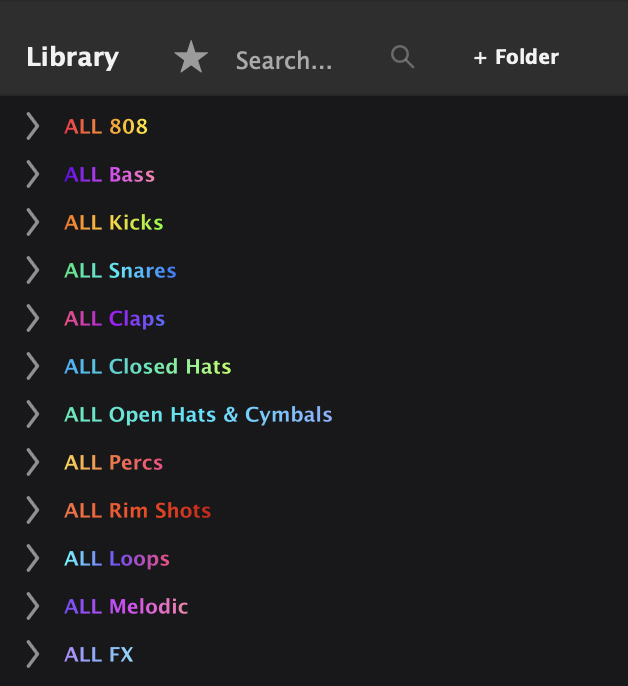
Ajoutez vos dossiers de samples avec + Folder (ou déposez-les directement dans le tiroir). Un clic pré-écoute un son. La pré-écoute passe par la chaîne Slow/Slap active, vous l'entendez donc en contexte. Un double-clic le charge dans la lane sélectionnée.
- La recherche filtre en direct dans tous les dossiers.
- Favoris (clic droit) plus un filtre étoile dans l'en-tête.
- Les couleurs marquent dossiers et fichiers pour un repérage rapide.
- Entrée agit sur la sélection : elle ouvre un dossier, ou charge le sample en surbrillance sur la lane sélectionnée, pour digger sans lâcher le clavier.
- Les dossiers sont listés par ordre alphabétique, et le haut-parleur du pied de page coupe la pré-écoute quand vous ne voulez rien entendre.
Les Smart Folders classent automatiquement toute votre bibliothèque (analyse du nom de fichier d'abord, puis un réseau de neurones sur l'audio lui-même) en 12 catégories : 808s, Bass, Kicks, Snares, Claps, Closed Hats, Open Hats & Cymbals, Percs, Rim Shots, Loops, Melodic, FX. En ouvrir un liste ses sons dans un ordre aléatoire, fait pour le digging. Chaque smart folder garde un seul tirage pour toute la durée de vie de l'instance : le replier puis le rouvrir ne remélange pas les sons sous vos doigts. Relancez l'analyse à tout moment via Preferences → Library → Rescan Library.
07Éditeur de sample
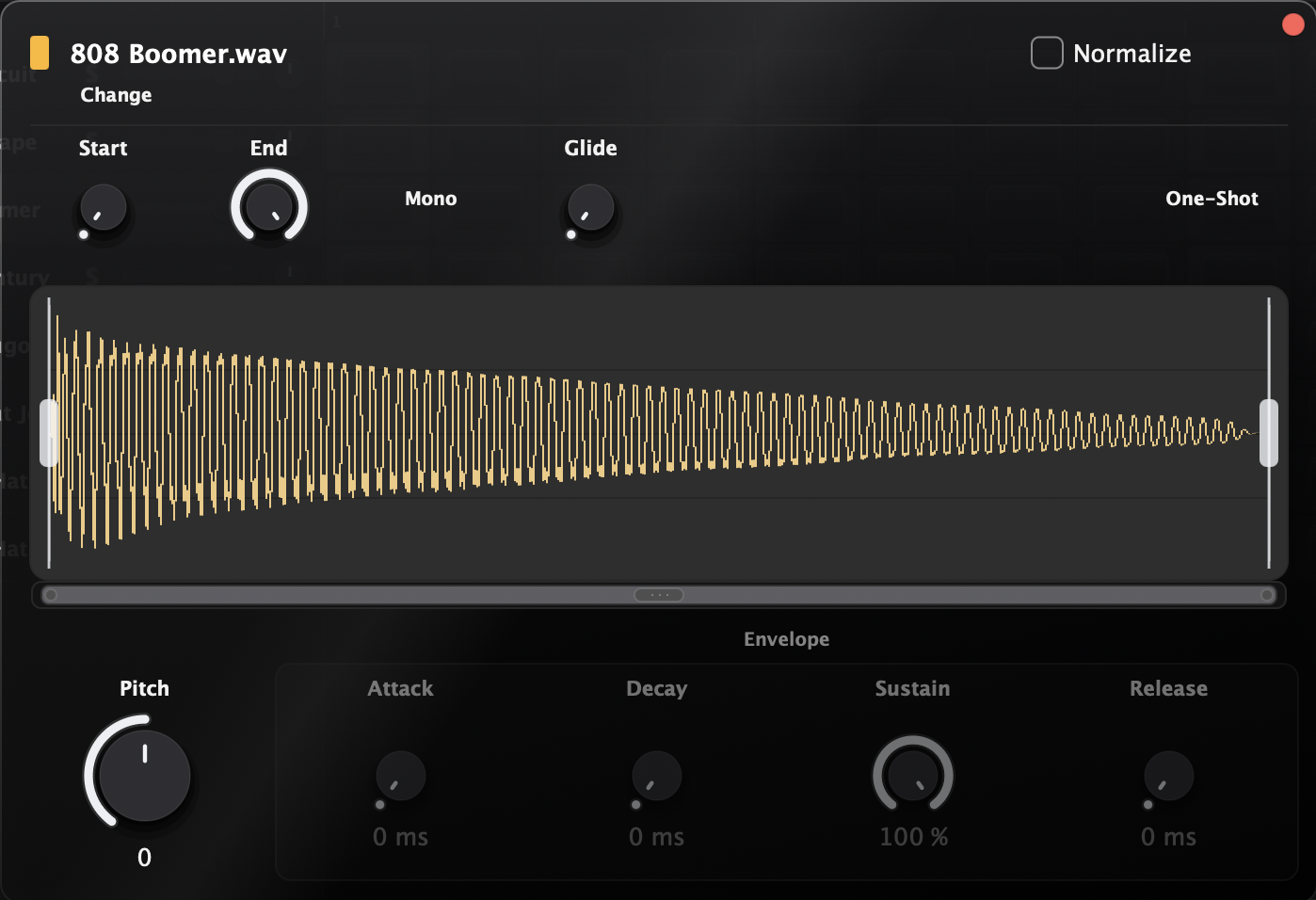
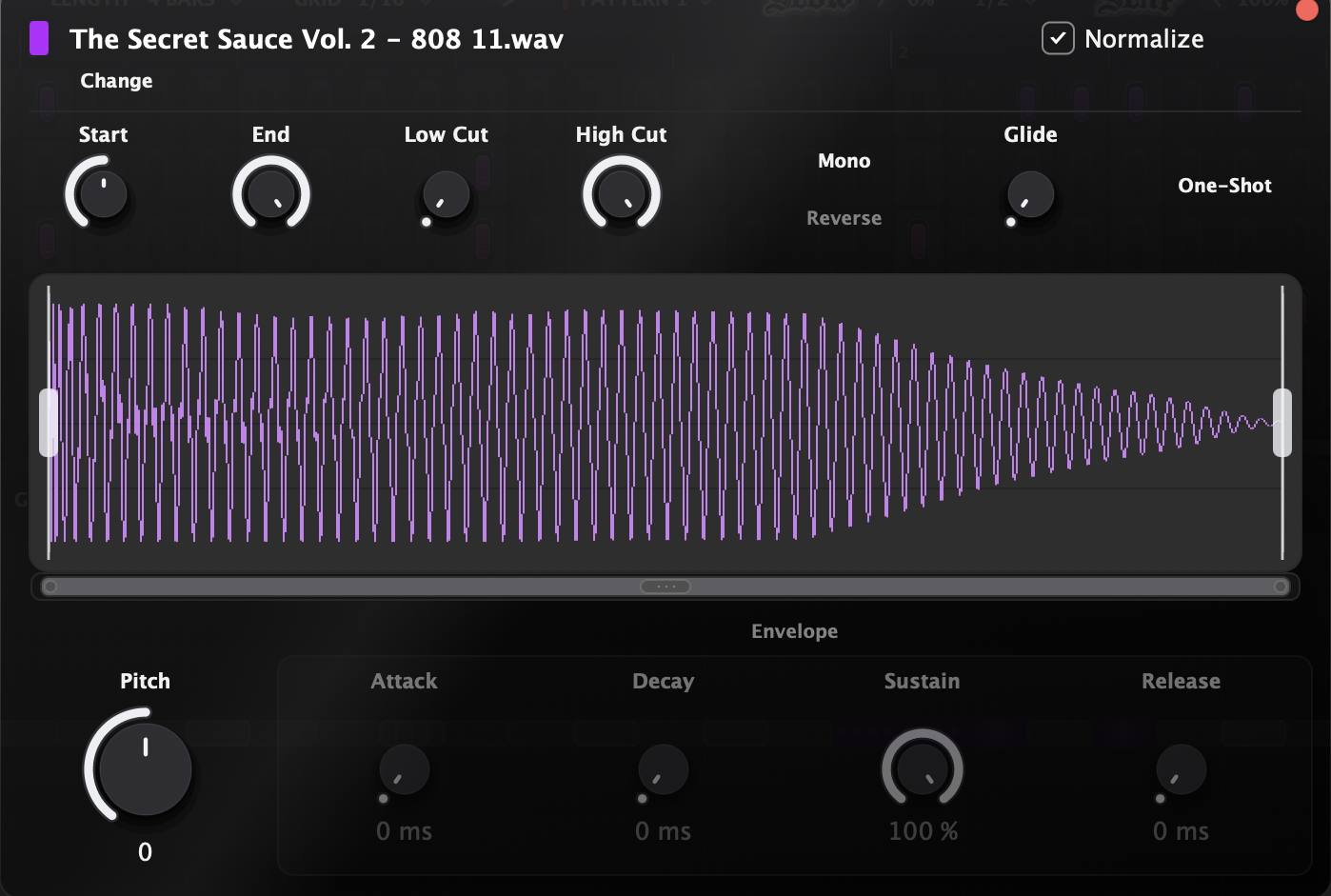
Clic droit sur une lane → Edit Sample…. La forme d'onde montre le son exactement tel qu'il sera joué ; tirez les poignées triangulaires pour les fades, pincez pour zoomer, cliquez pour pré-écouter, ou déposez un nouveau fichier dessus pour remplacer le sample.
| Contrôle | Plage | Notes |
|---|---|---|
| Start / End | zone de trim | Tournez Start sous zéro pour jusqu'à 200 ms de silence de pré-roll, pour caler un 808 derrière le beat. Le knob est biaisé pour que le zéro pointe toujours droit vers le haut. |
| Pitch | ±24 st | Se cale sur les demi-tons ; maintenez Ctrl pour les cents. |
| Attack / Decay / Sustain / Release | 0–500 / 0–1000 ms / 0–100 % / 0–1000 ms | Actifs quand Envelope est enclenché. |
| Low Cut / High Cut | 20 Hz – 20 kHz | Filtres par lane ; aux extrêmes, ils sont inactifs. |
| Gain | ±24 dB | Ajuste le niveau du sample lui-même, cuit avec le trim, le reverse et les filtres. Le fader de lane reste votre contrôle de mix. Grisé quand Normalize est actif, qui affiche alors de combien il remonte. |
| Glide | 0–1000 ms | Nécessite Mono. Utilisé par les slides de 808. |
Interrupteurs : Mono (une nouvelle frappe coupe la précédente ; le comportement 808 / hi-hat classique, actif par défaut), One-Shot (le sample sonne jusqu'au bout quelle que soit la longueur de la note ; désactivez-le pour le caler sur la note), Envelope, Normalize, et Reverse, qui joue le sample à l'envers et retourne l'affichage avec lui : la forme d'onde, l'ombrage de trim, les poignées de fade et la barre de zoom collent à ce que vous entendez maintenant. ⌥-clic sur n'importe quel knob pour le réinitialiser.
08Grille de pattern
- Cliquez sur une case vide pour ajouter un step ; continuez à glisser pour peindre. Le clic droit efface de la même façon, les passages rapides ne sautent jamais de case.
- ⌘-glisser verticalement sur un step règle sa vélocité (⇧ pour le réglage fin). ⌥-clic la remet à 100.
- ⇧-clic / ⇧-glisser sélectionne ; glissez un step sélectionné pour tout déplacer ; maintenez ⌥ pour déposer une copie. ⌘A sélectionne le pattern.
- ⌘C / ⌘V copie et colle. À l'arrêt, cliquez sur la règle pour poser le curseur de collage. ⌘R réplique la sélection juste après elle-même et agrandit le pattern automatiquement (1 → 2 → 4 → 8 → 16 mesures) s'il déborde.
- ⌥U découpe tous les événements du pattern à la grille courante.
09Piano roll
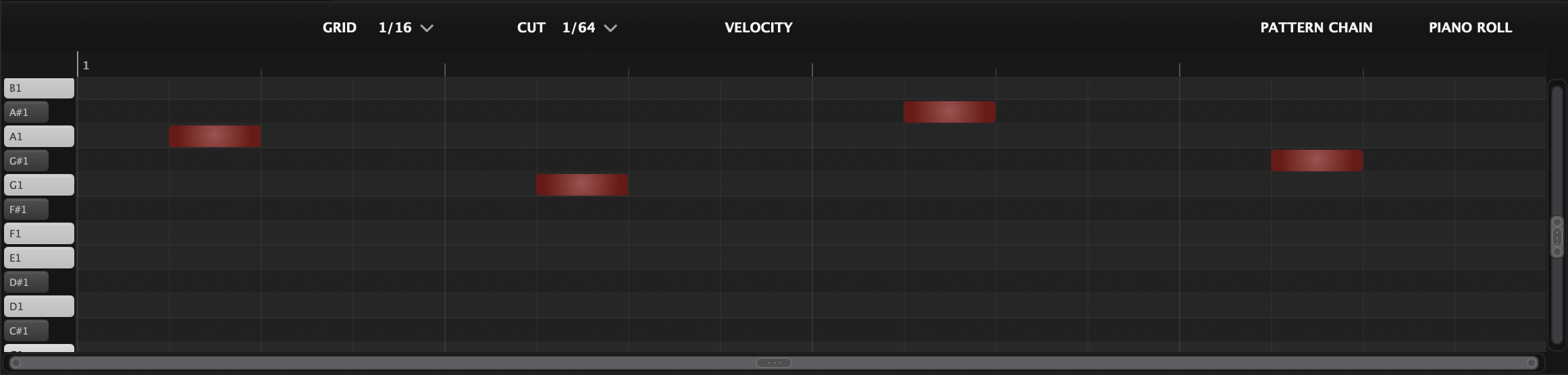
Le piano roll édite la lane sélectionnée en mélodie ; les autres lanes apparaissent en fantômes gris. Les notes s'aimantent en douceur : à moins de 8 px d'une ligne de grille elles s'y accrochent, sinon elles se posent librement. Maintenez ⌘ pendant le glissement pour un placement totalement libre, tirez le bord d'une note pour la redimensionner, et utilisez le clavier de gauche pour écouter les hauteurs.
- Bande de vélocité (bouton VELOCITY) : dessinez des valeurs absolues sans sélection, ou glissez une sélection pour la décaler en gardant sa forme. ⌥-clic remet à 100.
- Rolls de hats : sélectionnez des notes, ⌘U les subdivise à la résolution CUT. ⌘⇧U fait pareil mais descend chaque tranche d'un demi-ton, un roll descendant instantané.
- Slides de 808 : sélectionnez une note et appuyez sur S. Une note slide ré-attaque le sample mais sa hauteur glisse depuis la note précédente ; le temps de glide est la longueur de la note. Les slides demandent le mode Mono de la lane (actif par défaut).
- Transposition / décalage : ↑↓ demi-ton, ⇧↑⇧↓ octave, ←→ pas de grille, ⇧←⇧→ une mesure.
- La rangée de chiffres règle la grille du piano roll à la volée ; ⌥ + molette zoome verticalement, ⌥⌘ + molette horizontalement.
10Patterns
Un projet contient jusqu'à 24 patterns, chacun avec sa longueur, sa couleur, son nom, et son propre état Slow. Cliquez sur le sélecteur de pattern pour la liste : clic pour changer, glissez la poignée pour réordonner, corbeille pour supprimer, clic droit pour recolorer. Clic droit sur le sélecteur lui-même pour New, Rename (emojis acceptés 🔥), Color et Duplicate. Le pattern gris EMPTY est un silence prêt à l'emploi, pratique comme break dans la chaîne.
Faites défiler la molette sur le sélecteur de pattern pour passer d'un pattern à l'autre sans ouvrir la liste, le moyen le plus rapide de comparer deux versions d'un beat pendant que le morceau tourne.
11Pattern Chain
La chaîne transforme les patterns en un arrangement qui suit la timeline de votre DAW. Dès qu'elle contient un bloc, c'est elle qui pilote la lecture : la mesure 1 du morceau est la mesure 1 de la chaîne, et après sa fin TrapMan devient silencieux. Chaîne vide = le pattern courant tourne en boucle.
- Appuyez sur P pour pousser le pattern courant dans la chaîne, glissez le nom du pattern depuis la barre supérieure, ou utilisez le bouton +.
- Cliquez sur le titre d'un bloc pour changer son pattern ; glissez pour réordonner ; ⌥-glisser pour copier ; tirez le bord droit pour redimensionner (⇧ pour la précision au quart de mesure). Un bloc plus long que son pattern le fait boucler.
- ⌘ + clic droit est l'outil ciseaux ; double-clic nomme une section (Intro, Hook…).
- Les blocs coupent proprement les queues de samples à leurs frontières : un 808 ne bave jamais sur la section suivante.
- Sélectionner une série : ⇧-cliquez un second bloc pour prendre tout ce qui est entre les deux, ou ⇧←/→ pour agrandir la sélection bloc par bloc. La série se déplace, se copie, se supprime, se duplique et change de pattern d'un seul geste, en une seule annulation.
- Copier-coller des blocs avec ⌘C / ⌘V. Chaque collage se pose après la sélection et devient la nouvelle sélection : les copies s'enchaînent bout à bout.
- Duplicate as New (clic droit, ⌘⇧D) clone le pattern du bloc dans un emplacement libre au lieu de le partager, et ouvre la saisie du nom sur la copie, de quoi transformer une section en variation sans toucher à l'originale.
Preferences → Sync dessine la boucle de votre DAW sur la règle de la chaîne : le cycle réglé dans l'hôte devient visible face à l'arrangement. Désactivé tant que vous ne l'activez pas.

12Slow, Slap & Master Tune
Slow, c'est l'interrupteur chopped & screwed : lecture à mi-vitesse synchronisée au tempo, une octave plus bas. Il est par pattern, activez-le seulement sur votre pattern de drop. Le menu de rate (1/16 → 4 bars) fixe la longueur des tranches : court = bégaiement serré, long = grandes vagues ralenties. Le knob % dose le mix.
Slap colle le bus avec un seul knob : un compresseur taillé pour les drums (son détecteur ignore tout ce qui est sous 120 Hz, les subs de 808 ne le font donc jamais pomper) suivi d'une saturation douce et d'un clipper. Poussez le % jusqu'à ce que ça claque.
Master Tune (±12 st) réaccorde tout le kit d'un coup. Tous les trois, plus le volume, le pan, le mute et le solo de chaque lane, sont automatisables depuis le DAW.
13Lecture & synchro DAW
- TrapMan suit le transport de l'hôte : tempo, position, boucle. Il n'y a pas de bouton play interne.
- Lancez la lecture sur n'importe quelle mesure et le pattern démarre sur son temps 1 ; les boucles rebouclent à l'échantillon près, sans flam sur le premier temps.
- Entrée relance le pattern du début sans toucher au transport du DAW, parfait pour se recaler en pleine session.
- À l'arrêt, les one-shots en cours (queues de 808, cymbales) s'éteignent naturellement.
- Suivi de lecture : le bouton flèche au-dessus de la grille fait défiler la vue avec la tête de lecture. Il démarre désactivé, pour que la grille reste où vous l'avez mise pendant que vous éditez.
- La fenêtre et la disposition reviennent comme vous les avez laissées : taille, tiroir de bibliothèque, répartition entre lanes et grille, hauteur du piano roll et vue affichée dans le panneau du bas sont sauvegardés avec le projet.
14MIDI entrant & import
Jouez le kit : le MIDI entrant déclenche les lanes chromatiquement à partir de C1 : lane 1 = C1, lane 2 = C♯1, et ainsi de suite (changez l'octave dans Preferences → MIDI). La note entrante choisit la lane ; chaque pad joue son sample tel qu'accordé dans l'éditeur.
Import : déposez un fichier .mid sur une rangée de lane pour remplacer ses notes dans le pattern courant, hauteurs et vélocités préservées, la longueur du pattern s'ajuste automatiquement. Un seul ⌘Z annule tout.
15Export
Sélectionnez des lanes, puis glissez un badge de la barre supérieure dans votre DAW :
- MIDI OUT : un
.midpar lane sélectionnée (pattern courant, hauteurs et vélocités réelles, tempo intégré), numérotés pour garder l'ordre des lanes. - AUDIO OUT : rend le pattern courant avec Slow, Slap et Master Tune intégrés, en WAV 24 bits. Cliquez sur le badge pour choisir Single File (tout sommé) ou Multiple Files (un stem par lane).
Le rendu audio s'arrête exactement à la fin du pattern, montez LENGTH d'un cran si la queue de votre 808 a besoin d'air. Les lanes mutées sont exclues ; utilisez la sélection de lanes (pas le solo) pour choisir ce qui part à l'export.
16Multi-sorties
TrapMan expose 16 sorties stéréo (Main + Out 1–15). Activez-les dans votre DAW, puis clic droit sur une lane → Set Output, ou cochez Route All Lanes Incrementally pour répartir chaque lane sur sa propre sortie en un clic. Les lanes visant une sortie non activée retombent sur Main : rien ne se perd.
17Raccourcis clavier
Notation macOS ; sous Windows, utilisez Ctrl pour ⌘ et Alt pour ⌥. La liste complète vit aussi dans Preferences → Shortcuts, où chacun peut être désactivé avec la case à côté. Un raccourci désactivé est rendu à votre DAW au lieu d'être avalé, ce qu'il faut quand un hôte veut cette touche pour lui.
| Touches | Action |
|---|---|
| ⌘Z / ⌘⇧Z | Annuler / rétablir, partout |
| ⌘A · ⌘C · ⌘V | Tout sélectionner · copier · coller |
| ⌘R | Répliquer la sélection à sa suite |
| ⌘U / ⌘⇧U | Découper les notes / découper en roll descendant |
| S | Activer le slide sur les notes sélectionnées |
| P | Pousser le pattern courant dans la chaîne |
| Entrée | Relancer le pattern |
| ⌘D | Dupliquer la lane sélectionnée |
| ⌘⇧D | Dupliquer un bloc de chaîne en nouveau pattern |
| ⇧+clic · ⇧←→ | Sélectionner une série de blocs |
| Tab | Basculer le panneau du bas : Piano Roll ↔ Pattern Chain |
| Pavé num. 1–6 | Fills de lane (steps, 2/4/8, backbeat, demi-mesure) |
| ↑↓←→ (+⇧) | Décaler les notes par demi-ton/pas (octave/mesure) |
| Rangée de chiffres | Régler la grille du piano roll |
| ⌥+molette / ⌥⌘+molette | Zoom vertical / horizontal |
| Suppr | Supprimer les notes ou steps sélectionnés |
18Specs
| Spec | Valeur |
|---|---|
| Lanes | 16 (5 sur une nouvelle instance) |
| Patterns | 24, chacun de 1 à 16 mesures |
| Blocs de chaîne | 64, minimum ¼ de mesure chacun |
| Grille | 1/4 → 1/128, triolets inclus |
| Polyphonie | 64 voix par sortie |
| Formats de samples | WAV · AIF/AIFF · MP3 · FLAC |
| Pitch | ±24 st par lane · ±12 st master |
| Sorties | 16 stéréo (Main + Out 1–15) |
| Export audio | WAV 24 bits, fichier unique ou stems |
| Fichiers de projet | Samples embarqués, sessions portables |