Manual de usuario de TrapMan
TrapMan es un sampler y secuenciador de batería creado para la producción de trap y hip-hop. Una sola ventana reúne tus lanes de samples, una rejilla de steps, un piano roll enlazado, un editor de samples, un arreglista de patterns, presets de kits y de patterns, y la exportación por arrastrar y soltar a tu DAW. Este manual cubre todas las funciones, de arriba abajo.
01Activación y prueba
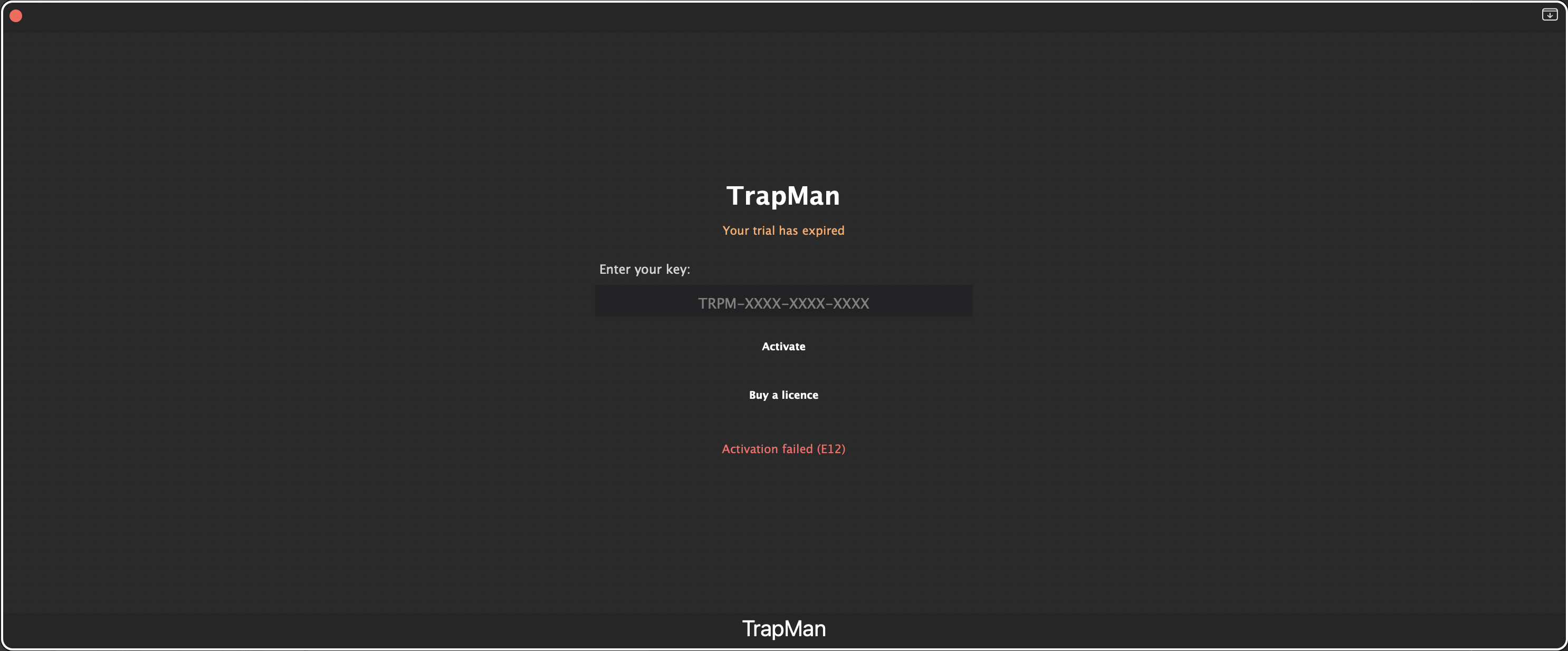
TrapMan se carga como instrumento en tu DAW: AU y VST3 en macOS 11+ (Apple Silicon e Intel), VST3 en Windows. Hasta que haya una licencia activa, el plugin muestra la pantalla de licencia y permanece en silencio.
- Introduce tu clave (
TRPM-XXXX-XXXX-XXXX) y pulsa Activate. - ¿Aún sin clave? Get free trial inicia una prueba gratuita de 7 días. Un ordenador por prueba, dos ordenadores por licencia de pago.
- Una vez activado, TrapMan sigue funcionando sin conexión. ¿Cambias de ordenador? Preferences → About → Revoke licence for this computer, y activa en la máquina nueva.
02Tour por la interfaz
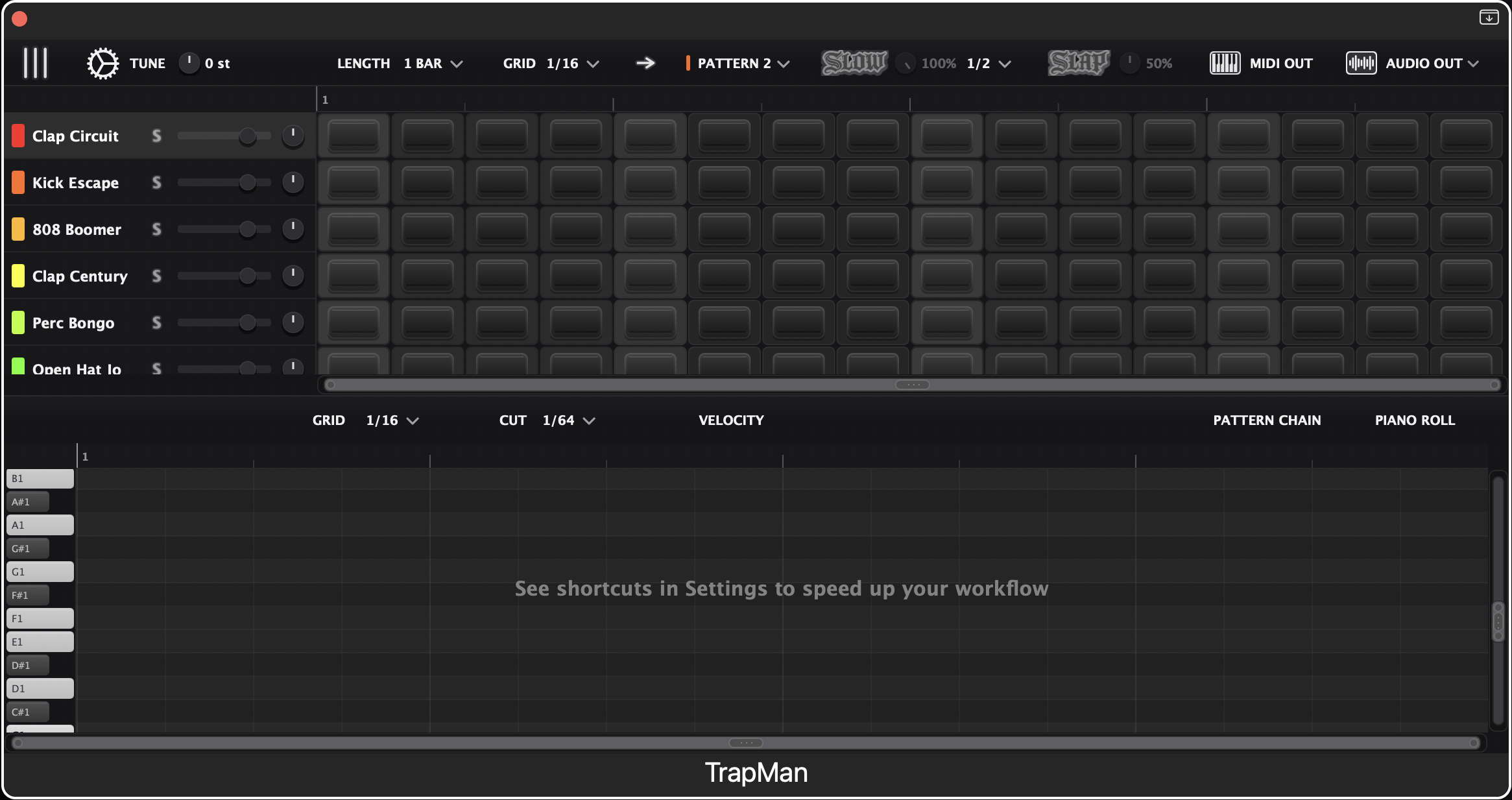
La ventana (redimensionable, 1160 × 550 por defecto) se divide en siete zonas:
- Barra de presets: las ranuras KITS y PATTERNS y el botón BROWSE, por encima de todo.
- Barra superior: biblioteca, preferencias, Master Tune, longitud y rejilla del pattern, selector de pattern, Slow / Slap, MIDI OUT / AUDIO OUT.
- Library: un navegador de samples deslizante a la izquierda.
- Panel de lanes: una fila por sample: nombre, color, mute/solo, volumen, pan, medidor.
- Rejilla de pattern: el secuenciador de steps, alineado con las lanes.
- Panel inferior: el Piano Roll o la Pattern Chain (pestañas a la derecha; pulsar la pestaña activa pliega el panel).
- Barras de zoom: arrastra los extremos para hacer zoom, el centro para desplazarte.
Todos los separadores entre zonas se mueven con el ratón. Casi todo se puede deshacer con ⌘Z / ⌘⇧Z, y la barra espaciadora siempre controla el transporte de tu DAW, nunca el plugin.
03La barra superior

| Control | Función |
|---|---|
| Library | Abre / cierra el navegador de samples. |
| ⚙ | Abre las Preferences (temas, zoom de interfaz, octava MIDI, guía de atajos, licencia). |
| TUNE | Master Tune, −12…+12 semitonos. Reafina todo el kit a la tonalidad de tu tema. |
| LENGTH | Longitud del pattern: 1, 2, 4, 8 o 16 compases. |
| GRID | Resolución de los steps, 1/4 → 1/128, tresillos incluidos. |
| → | Modo follow: desplaza la rejilla y el piano roll siguiendo el cabezal. |
| Pattern | El pattern actual. Clic para la lista, clic derecho para acciones rápidas, arrástralo a la Pattern Chain. |
| Slow / Slap | Los dos efectos de bus. Ver la sección 12. |
| MIDI / AUDIO OUT | Arrastra directamente a tu DAW para exportar. Ver la sección 15. |
Gestos de los knobs, en todas partes: arrastra en vertical para ajustar, ⌘-arrastrar para ajuste fino, clic derecho / ⌥-clic / doble clic para restablecer. Ctrl + rueda recorre los menús GRID y CUT sin abrirlos.
04Presets: kits y patterns
Una barra por encima de la barra superior aloja dos ranuras de preset independientes: KITS a la izquierda, PATTERNS a la derecha. Nunca se mueven juntas: carga un kit y todos tus patterns siguen exactamente como los escribiste; carga un pattern y aterriza sobre el kit que ya estás usando. De eso se trata: pasar un beat por cinco kits, o cinco beats por un kit, sin reconstruir nada.

Qué guarda cada tipo
- Los presets de kit llevan cada lane: los samples mismos (incrustados, así que un kit sobrevive a que sus archivos de origen se muevan o se renombren y viaja intacto a otra máquina), más los ajustes del editor, el color, el volumen, el pan y la salida de cada lane.
- Los presets de pattern llevan las 24 ranuras de pattern, la Pattern Chain y los FX master. Slow es por pattern, así que su rate y su mezcla viajan con él: un beat recuperado vuelve a la profundidad con la que lo guardaste, nunca activado con el ajuste equivocado.
- Recuperar patterns escritos para un kit más grande hace crecer el número de lanes en vez de perder notas. Las lanes extra llegan vacías, listas para recibir samples.
- Un solo ⌘Z deshace una recuperación entera.
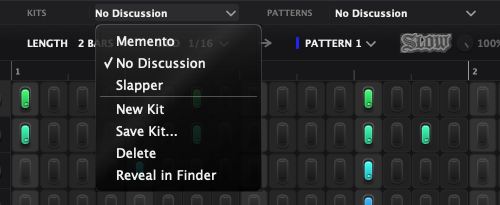
Haz clic en una ranura para abrir su menú: tus presets guardados arriba y, debajo, New Kit o New Pattern, Save Kit… o Save Pattern…, Delete y Reveal in Finder. New Kit devuelve cada lane a sus valores por defecto, sin samples; New Pattern deja un único pattern vacío y se lleva la cadena con él. Cada uno toca solo su mitad, y un ⌘Z recupera tu trabajo: por eso ninguno pide confirmación.
Los presets viven en ~/Documents/TrapMan/Kits y ~/Documents/TrapMan/Patterns. Los archivos están cifrados: el audio viaja dentro del kit, pero no se puede extraer del archivo.
Tres kits para empezar
Slapper, No Discussion y Memento se instalan con el plugin, cada uno con su pattern, todos construidos con el Core Kit. Llegan a tus carpetas de presets en el primer arranque y a partir de ahí se comportan como los tuyos: edítalos, renómbralos, bórralos. Una actualización posterior solo te entrega los kits que aún no has tenido, y nunca reemplaza uno que hayas cambiado ni un nombre que ya estés usando.
Compartir e importar
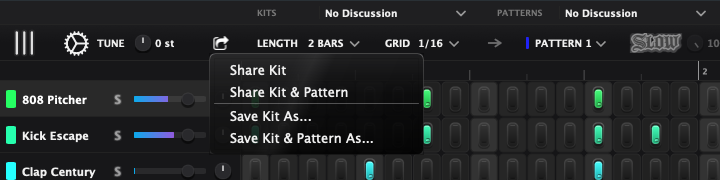
El botón de compartir a la izquierda de LENGTH envía aquello en lo que estás trabajando, sin guardar nada antes. Share Kit envía un archivo autónomo. Los samples van dentro, así que suena en una máquina que nunca ha visto tu biblioteca. Share Kit & Pattern envía ambos. Save As… escribe esos mismos archivos donde tú digas, para dejar un kit directamente en la carpeta de un pack. Cada fila del navegador lleva la misma marca de compartir a su derecha.
Para traer presets, suelta un .tmkit o un .tmpat en cualquier parte del plugin (la ventana se ilumina para indicar que lo aceptará) o usa IMPORT en el navegador. IMPORT también acepta carpetas: un pack ordenado en Kits/ y Patterns/ entra de una vez, y el pie indica qué llegó y qué se omitió. Un preset importado se copia y aparece seleccionado; cargarlo sigue siendo decisión tuya.
El navegador
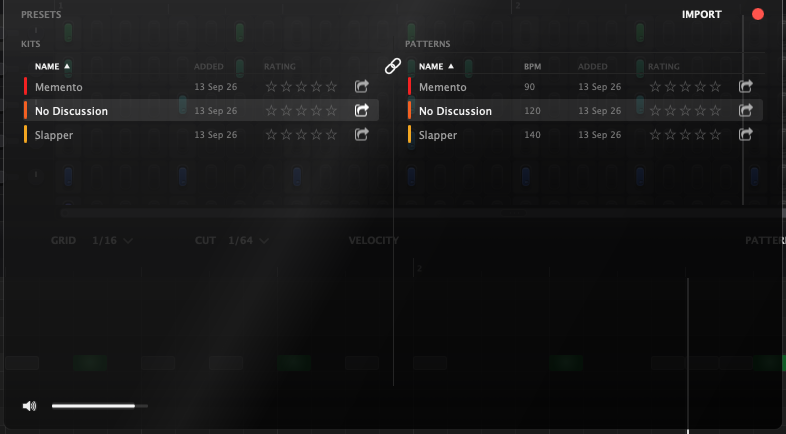
BROWSE abre ambas bibliotecas lado a lado, kits a la izquierda y patterns a la derecha. Cada columna muestra Name, Added y un Rating de cinco estrellas. Clic en una cabecera para ordenar por ella, clic en una estrella para puntuar. Las puntuaciones viven en tus ajustes, no dentro de los archivos de preset: puntuar un kit nunca lo reescribe.
El lado de patterns muestra además el BPM, el tempo al que se escribió el pattern, guardado en el propio archivo. Clic derecho en un preset para duplicarlo, borrarlo o darle una etiqueta de color; colores y valoraciones viven en tus ajustes: son tu archivo personal y nunca viajan a quien recibe el preset.
El eslabón de cadena entre las dos cabeceras NAME enlaza las columnas. Enlazadas, así empiezan, un kit y un pattern guardados con el mismo nombre quedan en la misma fila, desplazar una desplaza la otra, y seleccionar en un lado mueve la selección del otro. Enlazar obliga a ordenar por nombre, el único orden en que un mismo nombre puede coincidir en ambos lados; al desenlazar, cada columna recupera su orden.
Seleccionar un preset hace sonar la combinación que daría el recall, no el preset aislado: resalta un kit y oyes tu beat actual a través de ese kit; resalta un pattern y oyes ese beat sobre tu kit actual. Esa escucha la toca el propio motor, al paso de tu DAW, así que se mantiene sincronizada a cualquier tempo y sigue un cambio de tempo en el momento. El altavoz de abajo a la izquierda la silencia y el deslizador de al lado ajusta su nivel.
Guardar funciona desde ambos extremos. El disquete a la izquierda de BROWSE guarda el kit y el pattern actual con un solo nombre, que es también lo que los empareja en las columnas enlazadas. Guardar sobre un nombre que ya existe pregunta antes, en vez de escribir en silencio una segunda copia al lado.
05Lanes
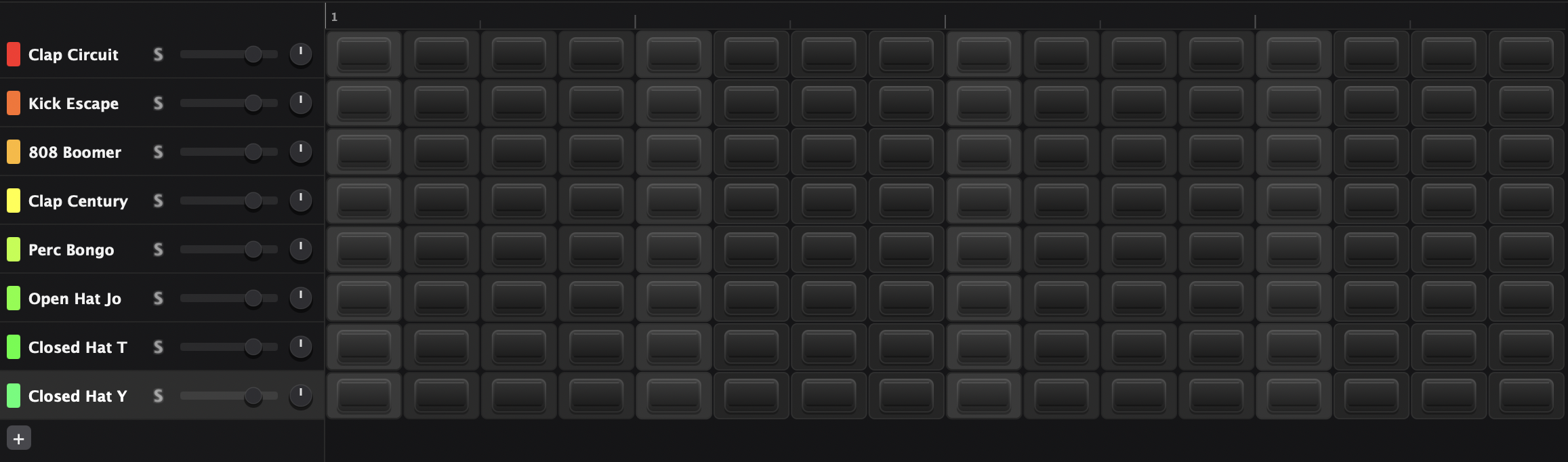
Cada lane contiene un sample (WAV, AIF/AIFF, MP3, FLAC), hasta 16 lanes por proyecto.
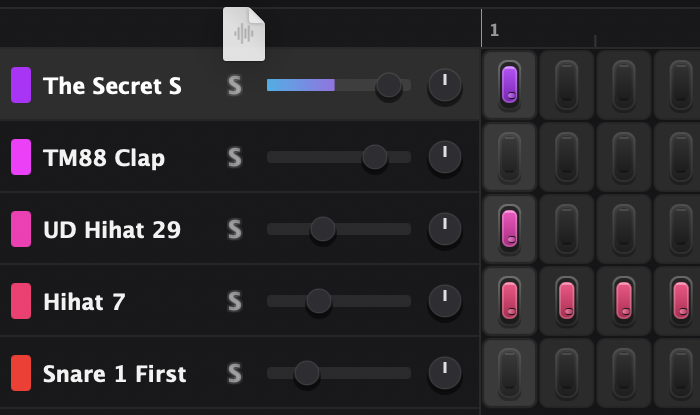
- El chip de color = mute. S = solo. Haz clic en el nombre para preescuchar el sample.
- Fader de volumen (−∞ a +6 dB) con medidor integrado y testigo de clip; haz clic en el testigo para apagarlo. Knob de pan con retén central. ⌥-clic en cualquiera de los dos para restablecer; con varias lanes seleccionadas, todo se mueve en grupo.
- Reordena arrastrando una fila; mantén ⌥ para duplicar en su lugar (⌘D también sirve; la copia lleva el sample, los ajustes y las notas de cada pattern).
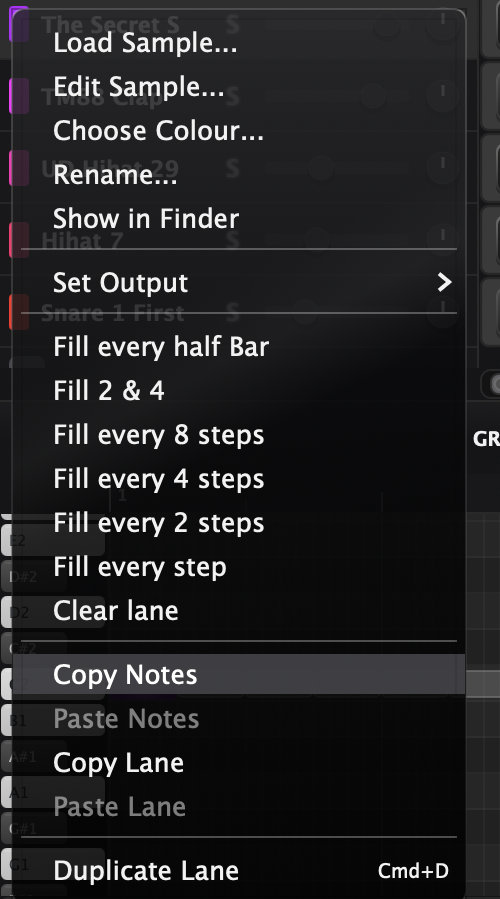
- Carga samples soltando archivos sobre una lane (sustituye su sample) o bajo las lanes (crea nuevas), con doble clic en la Library, o con clic derecho → Load Sample….
- Fills: teclado numérico 1–6 sobre la lane seleccionada: cada step, cada 2/4/8 steps, un backbeat en el 2 y el 4, o cada medio compás.
- Clear steps: clic derecho → Clear steps borra las notas de la lane en el pattern en pantalla y conserva el sonido. Clear lane sigue siendo el martillo grande: se lleva también el sample y sus ajustes de editor.
- Mute o solo en varias lanes de un gesto: pulsa un chip de color o una S y arrastra arriba o abajo: cada lane que cruzas toma el estado que acaba de tomar la primera, en vez de alternar una por una.
- Copiar y pegar: clic derecho en una lane para Copy Notes / Paste Notes (solo las notas del pattern actual) o Copy Lane / Paste Lane (sample, ajustes y notas de una vez). Ambos funcionan entre lanes y entre instancias de TrapMan, así que una lane puede mudarse a otro proyecto.
- Arrastra un sample hacia fuera: agarra una lane por su nombre y arrástrala a tu DAW o al Finder para soltar el propio archivo de audio. Un clic sigue haciendo la preescucha; el arrastre solo empieza al mover.
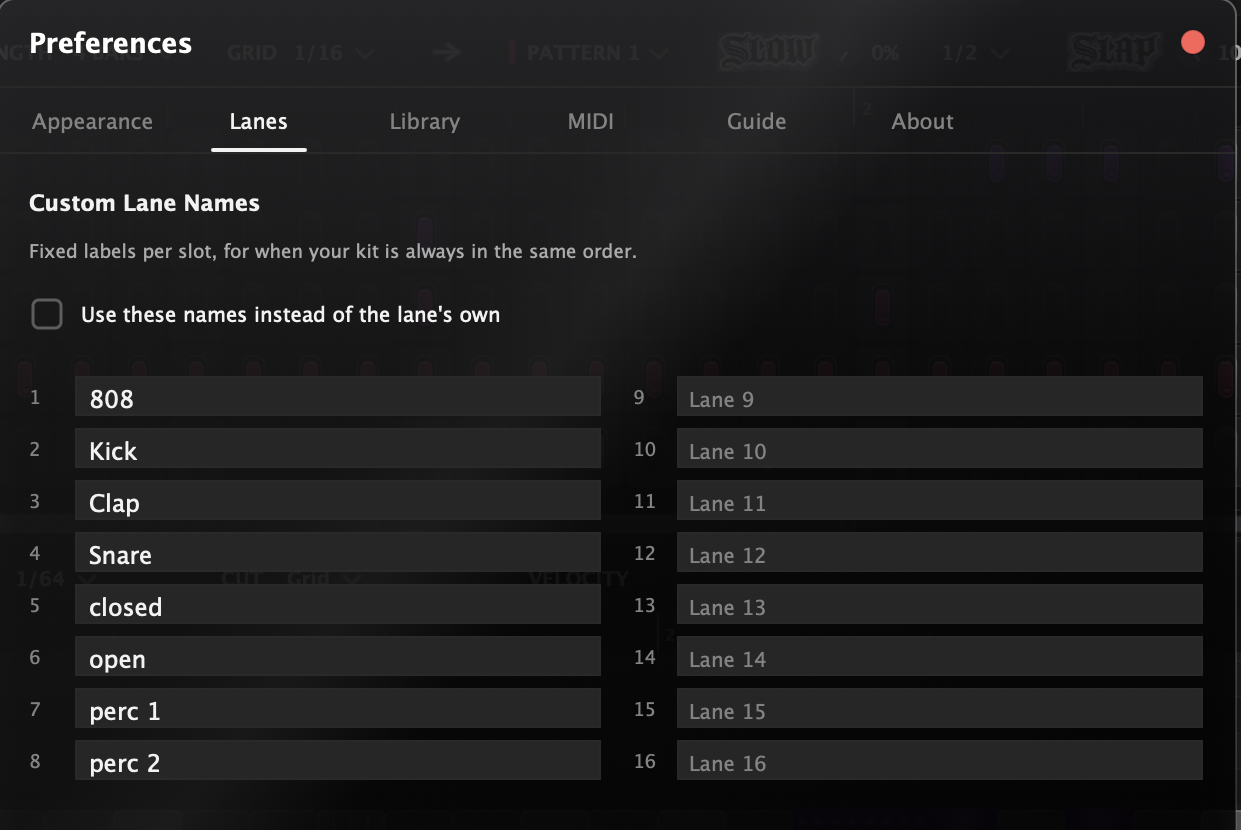
- Nombres de lane fijos: Preferences → Lanes etiqueta las 16 ranuras de una vez (808, Kick, Clap…), para un kit siempre ordenado igual. Marca Use these names instead of the lane's own para activarlo. Es una capa de visualización: desactivarlo devuelve al instante los nombres reales de cada proyecto.
- Un nombre en rojo indica un archivo desaparecido. Haz clic para localizarlo, o clic derecho → Locate All Missing para reparar todas las lanes desde un solo escaneo de carpeta. Los proyectos guardados incrustan una copia de cada sample, así que los proyectos recientes siguen sonando pase lo que pase.
06Biblioteca y Smart Folders
Añade tus carpetas de samples con + Folder (o suéltalas directamente en el cajón). Un clic preescucha un sonido. La preescucha pasa por la cadena Slow/Slap activa, así que lo oyes en contexto. Un doble clic lo carga en la lane seleccionada.
- La búsqueda filtra en vivo por todas las carpetas.
- Favoritos (clic derecho) más un filtro de estrella en la cabecera.
- Los colores etiquetan carpetas y archivos para localizarlos de un vistazo.
- Intro actúa sobre la selección: abre una carpeta, o carga el sample resaltado en la lane seleccionada, digging sin soltar el teclado.
- Las carpetas se listan por orden alfabético, y el altavoz del pie silencia la preescucha cuando no quieres oír nada.
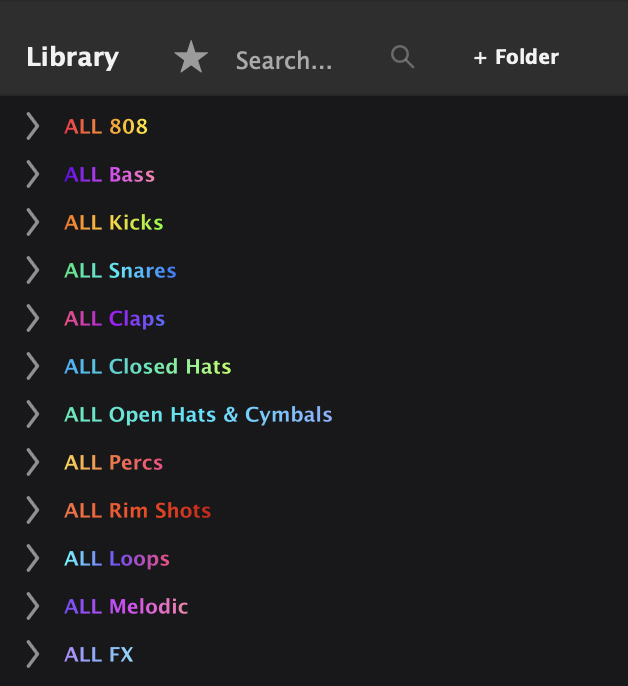
Los Smart Folders clasifican toda tu biblioteca automáticamente (primero análisis del nombre de archivo, luego una red neuronal sobre el propio audio) en 12 categorías: 808s, Bass, Kicks, Snares, Claps, Closed Hats, Open Hats & Cymbals, Percs, Rim Shots, Loops, Melodic, FX. Al abrir uno, sus sonidos aparecen en orden aleatorio, hecho para el digging. Cada smart folder conserva un solo barajado durante toda la vida de la instancia, así que plegarlo y volver a abrirlo no rebaraja los sonidos bajo tus dedos. Relanza el análisis cuando quieras en Preferences → Library → Rescan Library.
07Editor de samples
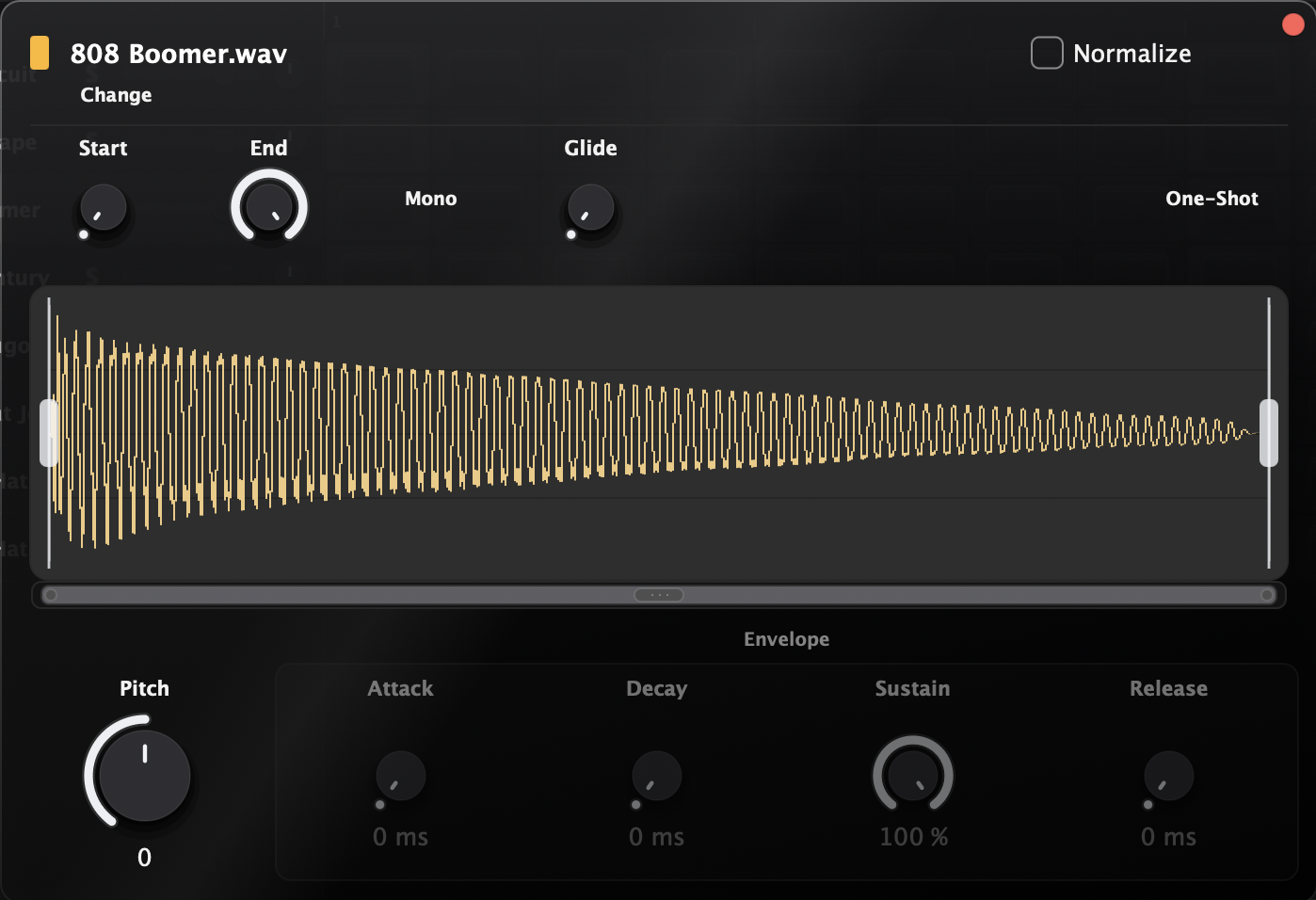
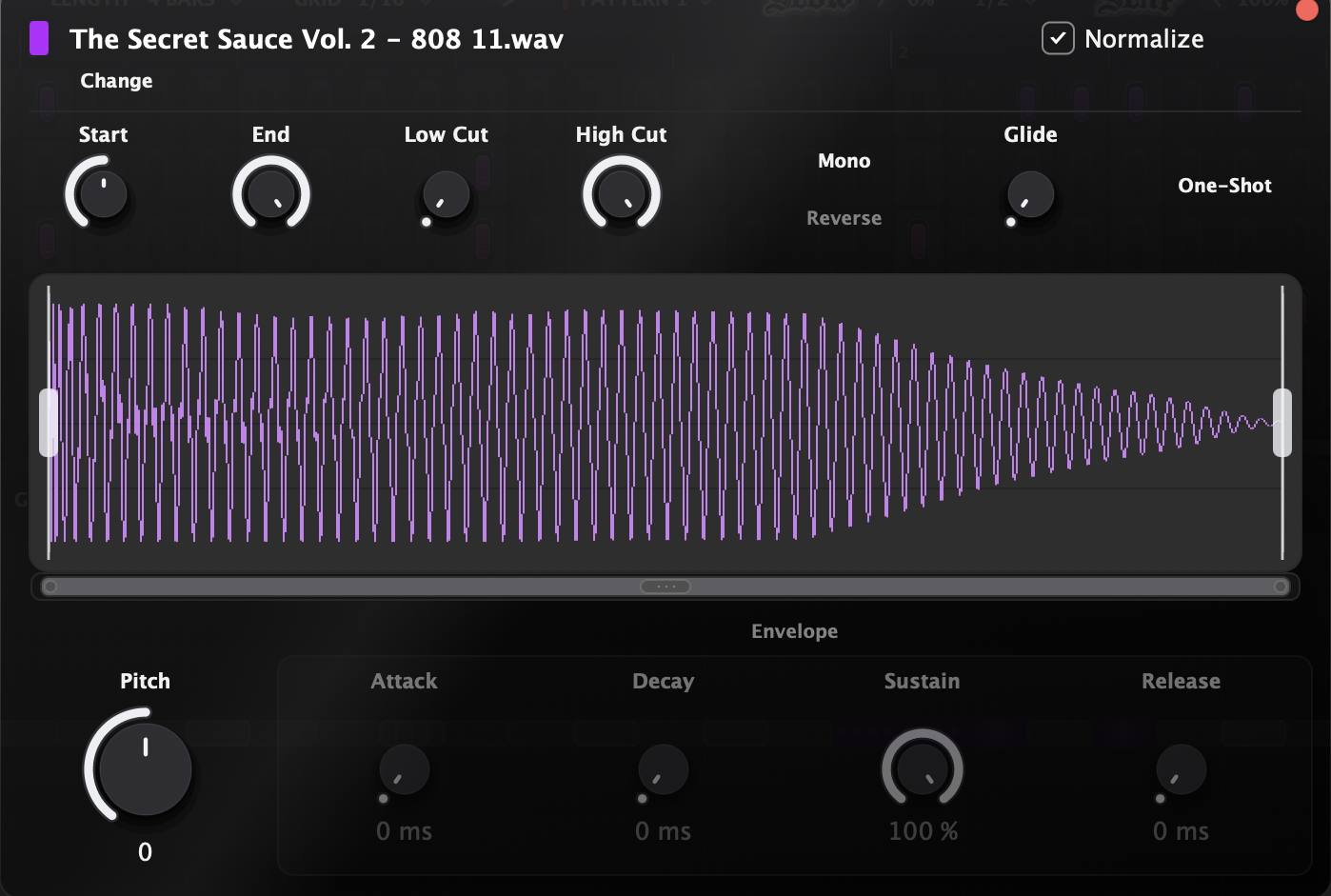
Clic derecho en una lane → Edit Sample…. La forma de onda muestra el sonido exactamente como va a sonar; arrastra los tiradores triangulares para los fades, pellizca para hacer zoom, haz clic para preescuchar, o suelta un archivo nuevo encima para sustituir el sample.
| Control | Rango | Notas |
|---|---|---|
| Start / End | zona de recorte | Gira Start por debajo de cero para hasta 200 ms de silencio previo, para asentar un 808 detrás del beat. El recorrido del knob está deformado para que el cero siga apuntando justo hacia arriba. |
| Pitch | ±24 st | Se ajusta por semitonos; mantén Ctrl para cents. |
| Attack / Decay / Sustain / Release | 0–500 / 0–1000 ms / 0–100 % / 0–1000 ms | Activos cuando Envelope está encendido. |
| Low Cut / High Cut | 20 Hz – 20 kHz | Filtros por lane; en los extremos quedan desactivados. |
| Gain | ±24 dB | Ajusta el nivel del propio sample, horneado junto al recorte, el reverse y los filtros. El fader de la lane sigue siendo tu control de mezcla. Se atenúa mientras Normalize está activo, que entonces indica cuánto está levantando. |
| Glide | 0–1000 ms | Requiere Mono. Lo usan los slides de 808. |
Conmutadores: Mono (un golpe nuevo corta el anterior; el comportamiento clásico de 808 / hi-hat, activado por defecto), One-Shot (el sample suena hasta el final sin importar la duración de la nota; desactívalo para recortarlo a la nota), Envelope, Normalize y Reverse, que reproduce el sample al revés y refleja la pantalla con él: la forma de onda, el sombreado de recorte, los tiradores de fade y la barra de zoom encajan con lo que ahora oyes. ⌥-clic en cualquier knob lo restablece.
08Rejilla de pattern
- Haz clic en una celda vacía para añadir un step; sigue arrastrando para pintar. El clic derecho borra igual, los trazos rápidos nunca se saltan una celda.
- ⌘-arrastrar arriba/abajo sobre un step ajusta su velocity (⇧ para fino). ⌥-clic la devuelve a 100.
- ⇧-clic / ⇧-arrastrar selecciona; arrastra un step seleccionado para mover todo; mantén ⌥ para soltar una copia. ⌘A selecciona el pattern.
- ⌘C / ⌘V copia y pega. Con el transporte parado, haz clic en la regla para colocar el cursor de pegado. ⌘R replica la selección justo a continuación y agranda el pattern automáticamente (1 → 2 → 4 → 8 → 16 compases) si se desborda.
- ⌥U trocea todos los eventos del pattern a la rejilla actual.
09Piano roll
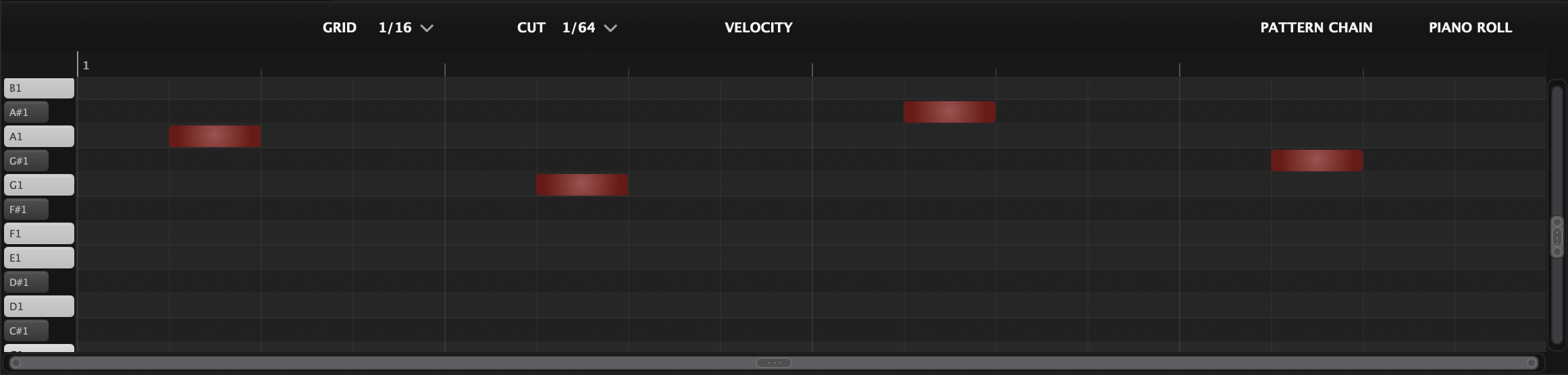
El piano roll edita la lane seleccionada melódicamente; las demás lanes aparecen como fantasmas grises. Las notas imantan con suavidad: a menos de 8 px de una línea de rejilla se enganchan, si no, caen libres. Mantén ⌘ mientras arrastras para colocación totalmente libre, tira del borde de una nota para redimensionarla, y usa el teclado de la izquierda para escuchar las alturas.
- Carril de velocity (botón VELOCITY): dibuja valores absolutos sin selección, o arrastra una selección para desplazarla conservando su forma. ⌥-clic restablece a 100.
- Rolls de hats: selecciona notas, ⌘U las subdivide a la resolución CUT. ⌘⇧U hace lo mismo pero baja cada rebanada un semitono, un roll descendente instantáneo.
- Slides de 808: selecciona una nota y pulsa S. Una nota slide vuelve a disparar el sample pero su altura se desliza desde la nota anterior; el tiempo de glide es la duración de la nota. Los slides requieren el modo Mono de la lane (activado por defecto).
- Transponer / desplazar: ↑↓ semitono, ⇧↑⇧↓ octava, ←→ paso de rejilla, ⇧←⇧→ un compás.
- La fila de números ajusta la rejilla del piano roll al vuelo; ⌥ + rueda hace zoom vertical, ⌥⌘ + rueda horizontal.
10Patterns
Un proyecto admite hasta 24 patterns, cada uno con su longitud, color, nombre, y su propio estado de Slow. Haz clic en el selector de pattern para ver la lista: clic para cambiar, arrastra el asa para reordenar, papelera para borrar, clic derecho para recolorear. Clic derecho sobre el propio selector para New, Rename (admite emojis 🔥), Color y Duplicate. El pattern gris EMPTY es silencio listo para usar, perfecto como bloque de breakdown en la cadena.
Desplaza la rueda sobre el selector de pattern para pasar de un pattern a otro sin abrir la lista, la forma más rápida de comparar dos versiones de un beat mientras suena el track.
11Pattern Chain
La cadena convierte los patterns en un arreglo que sigue la línea de tiempo de tu DAW. En cuanto contiene un bloque, la cadena manda sobre la reproducción: el compás 1 del tema es el compás 1 de la cadena, y pasado su final TrapMan queda en silencio. Cadena vacía = el pattern actual se repite en bucle.
- Pulsa P para empujar el pattern actual al final de la cadena, arrastra el nombre del pattern desde la barra superior, o usa el botón +.
- Haz clic en el título de un bloque para cambiar su pattern; arrastra para reordenar; ⌥-arrastrar copia; tira del borde derecho para redimensionar (⇧ para precisión de cuarto de compás). Un bloque más largo que su pattern lo repite en bucle.
- ⌘ + clic derecho es la herramienta de corte; el doble clic nombra una sección (Intro, Hook…).
- Los bloques cortan las colas de los samples limpiamente en sus fronteras, así que un 808 nunca se cuela en la sección siguiente.
- Seleccionar una serie: ⇧-clic en un segundo bloque para tomar todo lo que hay entre ambos, o ⇧←/→ para ampliar la selección bloque a bloque. La serie se mueve, copia, borra, duplica y cambia de pattern como una sola cosa, en un solo deshacer.
- Copiar y pegar bloques con ⌘C / ⌘V. Cada pegado cae detrás de la selección y pasa a ser la nueva selección, así que las copias se encadenan una tras otra.
- Duplicate as New (clic derecho, ⌘⇧D) clona el pattern del bloque en una ranura libre en vez de compartirlo, y abre el nombre sobre la copia, la forma de convertir una sección en variación sin tocar la original.
Preferences → Sync dibuja el ciclo de tu DAW sobre la regla de la cadena, para ver el bucle del host contra el arreglo. Está apagado hasta que lo enciendes.

12Slow, Slap y Master Tune
Slow es el interruptor chopped & screwed: reproducción a media velocidad sincronizada al tempo, una octava más grave. Es por pattern, actívalo solo en tu pattern de drop. El menú de rate (1/16 → 4 compases) fija la longitud de las rebanadas: corto = tartamudeo apretado, largo = grandes olas ralentizadas. El knob % dosifica la mezcla.
Slap pega el bus con un solo knob: un compresor afinado para baterías (su detector ignora todo lo que baja de 120 Hz, así que los subs del 808 nunca lo hacen bombear) seguido de saturación suave y un clipper. Sube el % hasta que pegue.
Master Tune (±12 st) reafina todo el kit de una vez. Los tres, más el volumen, pan, mute y solo de cada lane, son automatizables desde el DAW.
13Reproducción y sincronía con el DAW
- TrapMan sigue el transporte del host: tempo, posición, bucle. No hay botón de play interno.
- Dale al play en cualquier compás y el pattern arranca en su tiempo 1; los bucles giran con precisión de sample, sin flam en el primer tiempo.
- Intro reinicia el pattern desde el principio sin tocar el transporte del DAW, perfecto para recuadrarte mientras improvisas.
- Al parar, los one-shots en curso (colas de 808, platos) se apagan de forma natural.
- Seguir la reproducción: el botón de flecha sobre la rejilla desplaza la vista con el cabezal. Empieza apagado, para que la rejilla se quede donde la dejaste mientras editas.
- La ventana y la disposición vuelven como las dejaste: tamaño, cajón de biblioteca, reparto entre lanes y rejilla, altura del piano roll y qué vista ocupa el panel inferior se guardan con el proyecto.
14MIDI entrante e importación
Toca el kit: el MIDI entrante dispara las lanes cromáticamente desde C1: lane 1 = C1, lane 2 = C♯1, y así sucesivamente (cambia la octava en Preferences → MIDI). La nota entrante elige la lane; cada pad toca su sample tal como está afinado en el editor.
Importación: suelta un archivo .mid sobre una fila de lane para sustituir sus notas en el pattern actual, alturas y velocities conservadas, la longitud del pattern crece automáticamente. Un solo ⌘Z lo deshace todo.
15Exportación
Selecciona lanes y arrastra una insignia de la barra superior a tu DAW:
- MIDI OUT: un
.midpor lane seleccionada (pattern actual, alturas y velocities reales, tempo incrustado), numerados para conservar el orden de las lanes. - AUDIO OUT: renderiza el pattern actual con Slow, Slap y Master Tune incluidos, en WAV de 24 bits. Haz clic en la insignia para elegir Single File (todo sumado) o Multiple Files (un stem por lane).
El render de audio se detiene exactamente al final del pattern, sube LENGTH un escalón si la cola de tu 808 necesita aire. Las lanes muteadas quedan fuera; usa la selección de lanes (no el solo) para decidir qué se exporta.
16Multisalida
TrapMan expone 16 salidas estéreo (Main + Out 1–15). Actívalas en tu DAW y luego clic derecho en una lane → Set Output, o marca Route All Lanes Incrementally para repartir cada lane a su propia salida con un clic. Las lanes que apuntan a una salida no activada vuelven a Main: no se pierde nada.
17Atajos de teclado
Notación de macOS; en Windows usa Ctrl por ⌘ y Alt por ⌥. La lista completa vive también en Preferences → Shortcuts, donde cada uno se puede desactivar con su casilla. Un atajo desactivado se devuelve a tu DAW en lugar de tragárselo, que es lo que quieres cuando el host reclama esa tecla.
| Teclas | Acción |
|---|---|
| ⌘Z / ⌘⇧Z | Deshacer / rehacer, en todas partes |
| ⌘A · ⌘C · ⌘V | Seleccionar todo · copiar · pegar |
| ⌘R | Replicar la selección a continuación |
| ⌘U / ⌘⇧U | Trocear notas / trocear en roll descendente |
| S | Conmutar slide en las notas seleccionadas |
| P | Empujar el pattern actual a la cadena |
| Intro | Reiniciar el pattern |
| ⌘D | Duplicar la lane seleccionada |
| ⌘⇧D | Duplicar un bloque de cadena como pattern nuevo |
| ⇧+clic · ⇧←→ | Seleccionar una serie de bloques |
| Tab | Cambiar el panel inferior: Piano Roll ↔ Pattern Chain |
| Num. 1–6 | Fills de lane (steps, 2/4/8, backbeat, medio compás) |
| ↑↓←→ (+⇧) | Desplazar notas por semitono/paso (octava/compás) |
| Fila de números | Ajustar la rejilla del piano roll |
| ⌥+rueda / ⌥⌘+rueda | Zoom vertical / horizontal |
| Supr | Borrar las notas o steps seleccionados |
18Specs
| Spec | Valor |
|---|---|
| Lanes | 16 (5 en una instancia nueva) |
| Patterns | 24, cada uno de 1 a 16 compases |
| Bloques de cadena | 64, mínimo ¼ de compás cada uno |
| Rejilla | 1/4 → 1/128, tresillos incluidos |
| Polifonía | 64 voces por salida |
| Formatos de sample | WAV · AIF/AIFF · MP3 · FLAC |
| Pitch | ±24 st por lane · ±12 st master |
| Salidas | 16 estéreo (Main + Out 1–15) |
| Exportación de audio | WAV de 24 bits, archivo único o stems |
| Archivos de proyecto | Samples incrustados, sesiones portables |