Manuale utente di TrapMan
TrapMan è un sampler e sequencer di batteria pensato per la produzione trap e hip-hop. Un'unica finestra riunisce le tue lane di sample, una griglia di step, un piano roll collegato, un editor di sample, un arrangiatore di pattern, preset di kit e di pattern, e l'esportazione drag-and-drop verso la tua DAW. Questo manuale copre ogni funzione, dall'inizio alla fine.
01Attivazione e prova
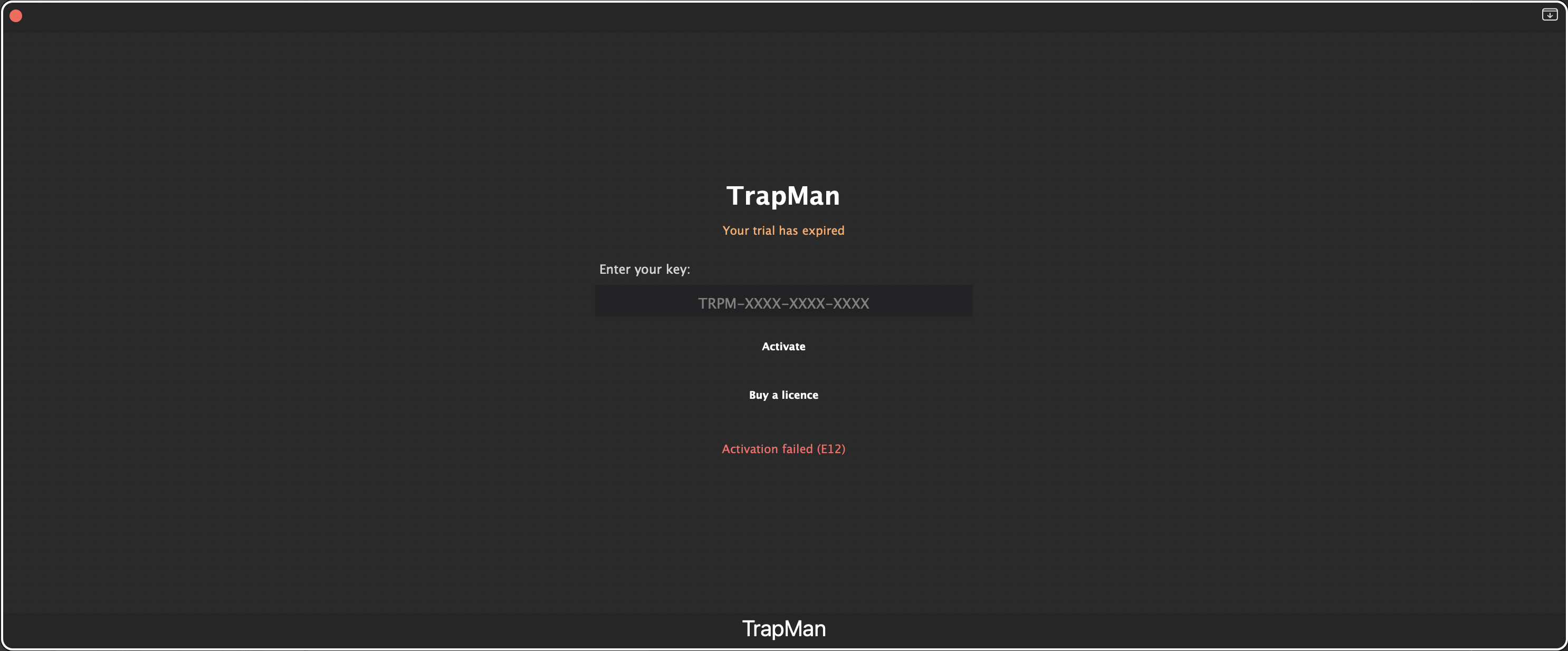
TrapMan si carica come strumento nella tua DAW: AU e VST3 su macOS 11+ (Apple Silicon e Intel), VST3 su Windows. Finché non c'è una licenza attiva, il plugin mostra la schermata di licenza e resta muto.
- Inserisci la tua chiave (
TRPM-XXXX-XXXX-XXXX) e premi Activate. - Non hai ancora una chiave? Get free trial avvia una prova gratuita di 7 giorni. Un computer per prova, due computer per licenza a pagamento.
- Una volta attivato, TrapMan continua a funzionare offline. Cambi computer? Preferences → About → Revoke licence for this computer, poi attiva sulla nuova macchina.
02Tour dell'interfaccia
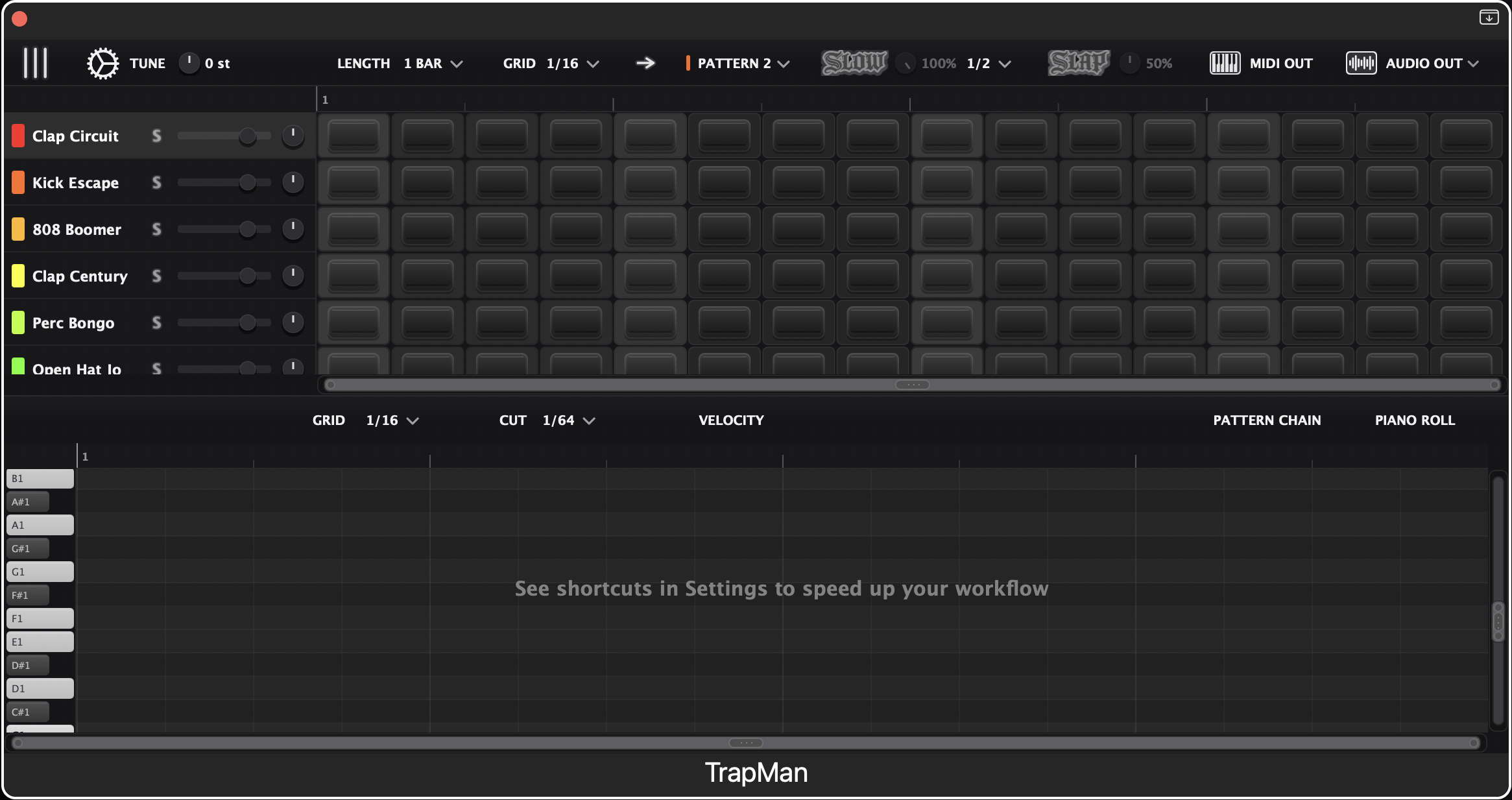
La finestra (ridimensionabile, 1160 × 550 di default) è divisa in sette zone:
- Barra dei preset: gli slot KITS e PATTERNS e il pulsante BROWSE, sopra tutto il resto.
- Barra superiore: libreria, preferenze, Master Tune, lunghezza e griglia del pattern, selettore di pattern, Slow / Slap, MIDI OUT / AUDIO OUT.
- Library: un browser di sample a scomparsa sulla sinistra.
- Pannello delle lane: una riga per sample: nome, colore, mute/solo, volume, pan, meter.
- Griglia del pattern: lo step sequencer, allineato alle lane.
- Pannello inferiore: il Piano Roll o la Pattern Chain (schede a destra; un clic sulla scheda attiva richiude il pannello).
- Barre di zoom: trascina le estremità per zoomare, il centro per scorrere.
Ogni divisore tra le zone si sposta col mouse. Quasi tutto è annullabile con ⌘Z / ⌘⇧Z, e la barra spaziatrice comanda sempre il trasporto della DAW, mai il plugin.
03La barra superiore

| Controllo | Funzione |
|---|---|
| Library | Apre / chiude il browser dei sample. |
| ⚙ | Apre le Preferences (temi, zoom dell'interfaccia, ottava MIDI, guida alle scorciatoie, licenza). |
| TUNE | Master Tune, −12…+12 semitoni. Riaccorda l'intero kit sulla tonalità del brano. |
| LENGTH | Lunghezza del pattern: 1, 2, 4, 8 o 16 battute. |
| GRID | Risoluzione degli step, 1/4 → 1/128, terzine incluse. |
| → | Modalità follow: fa scorrere griglia e piano roll con la testina. |
| Pattern | Il pattern corrente. Clic per la lista, clic destro per le azioni rapide, trascinalo nella Pattern Chain. |
| Slow / Slap | I due effetti di bus. Vedi la sezione 12. |
| MIDI / AUDIO OUT | Trascina direttamente nella DAW per esportare. Vedi la sezione 15. |
Gesti dei knob, ovunque: trascina in verticale per regolare, ⌘-trascina per la regolazione fine, clic destro / ⌥-clic / doppio clic per azzerare. Ctrl + rotella scorre i menu GRID e CUT senza aprirli.
04Preset: kit e pattern
Una barra sopra la barra superiore ospita due slot di preset indipendenti: KITS a sinistra, PATTERNS a destra. Non si muovono mai insieme: richiama un kit e ogni pattern resta esattamente come l'hai scritto; richiama un pattern e atterra sul kit che stai già usando. È tutto qui: far passare un beat dentro cinque kit, o cinque beat dentro un kit, senza ricostruire niente.

Cosa salva ciascun tipo
- I preset di kit portano ogni lane: i sample stessi (incorporati, così un kit sopravvive allo spostamento o alla rinomina dei file di origine e viaggia intatto su un'altra macchina), più le impostazioni dell'editor, il colore, il volume, il pan e l'uscita di ogni lane.
- I preset di pattern portano tutti i 24 slot di pattern, la Pattern Chain e gli FX master. Slow è per pattern, quindi rate e mix viaggiano con lui: un beat richiamato torna alla profondità con cui l'hai salvato, mai acceso sull'impostazione sbagliata.
- Richiamare pattern scritti per un kit più grande fa crescere il numero di lane invece di perdere note. Le lane in più arrivano vuote, pronte per i sample.
- Un solo ⌘Z annulla un richiamo per intero.
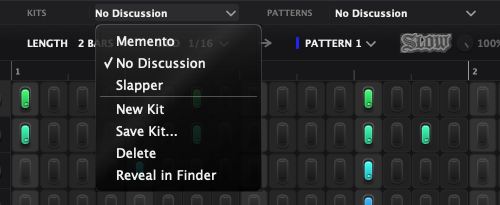
Clicca su uno slot per aprire il suo menu: in alto i preset salvati, sotto New Kit o New Pattern, Save Kit… o Save Pattern…, Delete e Reveal in Finder. New Kit riporta ogni lane ai valori di partenza, senza sample; New Pattern lascia un solo pattern vuoto e porta via la catena con sé. Ognuno tocca solo la propria metà, e un ⌘Z riporta indietro il lavoro: per questo nessuno dei due chiede conferma.
I preset vivono in ~/Documents/TrapMan/Kits e ~/Documents/TrapMan/Patterns. I file sono cifrati: l'audio viaggia dentro il kit, ma non può esserne estratto.
Tre kit da cui partire
Slapper, No Discussion e Memento si installano con il plugin, ciascuno con il suo pattern, tutti costruiti sul Core Kit. Arrivano nelle tue cartelle di preset al primo avvio e da lì in poi si comportano come i tuoi: modificali, rinominali, cancellali. Un aggiornamento successivo ti consegna solo i kit che non hai ancora avuto, e non sostituisce mai un kit che hai modificato né un nome che stai già usando.
Condividere e importare
Il pulsante di condivisione a sinistra di LENGTH manda ciò su cui stai lavorando, senza bisogno di salvare prima. Share Kit manda un file autonomo. I sample sono dentro, quindi suona su una macchina che non ha mai visto la tua libreria. Share Kit & Pattern li manda entrambi. Save As… scrive gli stessi file dove vuoi tu, per mettere un kit direttamente nella cartella di un pack. Ogni riga del browser porta la stessa icona di condivisione sulla destra.
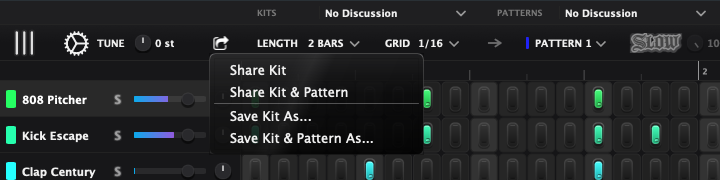
Per far entrare dei preset, trascina un .tmkit o un .tmpat ovunque sul plugin (la finestra si illumina per dire che lo accetterà) oppure usa IMPORT nel browser. IMPORT accetta anche le cartelle: un pack diviso in Kits/ e Patterns/ entra in un colpo solo, e il piè di pagina dice cosa è arrivato e cosa è stato saltato. Un preset importato viene copiato e mostrato selezionato; caricarlo resta una tua decisione.
Il browser
BROWSE apre le due librerie affiancate, kit a sinistra e pattern a destra. Ogni colonna mostra Name, Added e un Rating a cinque stelle. Clic su un'intestazione per ordinare, clic su una stella per votare. I voti stanno nelle tue impostazioni, non dentro i file di preset: votare un kit non lo riscrive mai.
Il lato pattern mostra anche il BPM, il tempo a cui il pattern è stato scritto, salvato nel file stesso. Clic destro su un preset per duplicarlo, cancellarlo o dargli un colore; colori e voti vivono nelle tue impostazioni: sono il tuo ordine personale e non viaggiano mai verso chi riceve il preset.
L'anello di catena fra le due intestazioni NAME collega le colonne. Collegate, è così che partono, un kit e un pattern salvati con lo stesso nome stanno sulla stessa riga, scorrerne una scorre l'altra, e selezionare da un lato sposta la selezione dall'altro. Collegare impone l'ordine per nome, l'unico in cui lo stesso nome può allinearsi da entrambe le parti; scollegando, ogni colonna torna al suo ordine.
Selezionare un preset fa sentire la combinazione che il richiamo darebbe, non il preset isolato: evidenzia un kit e senti il tuo beat attuale attraverso quel kit; evidenzia un pattern e senti quel beat sul tuo kit attuale. A suonarlo è il motore stesso, al passo con la tua DAW: resta in sync a qualsiasi tempo e segue un cambio di tempo nel momento in cui avviene. L'altoparlante in basso a sinistra lo silenzia e il cursore accanto ne regola il livello.
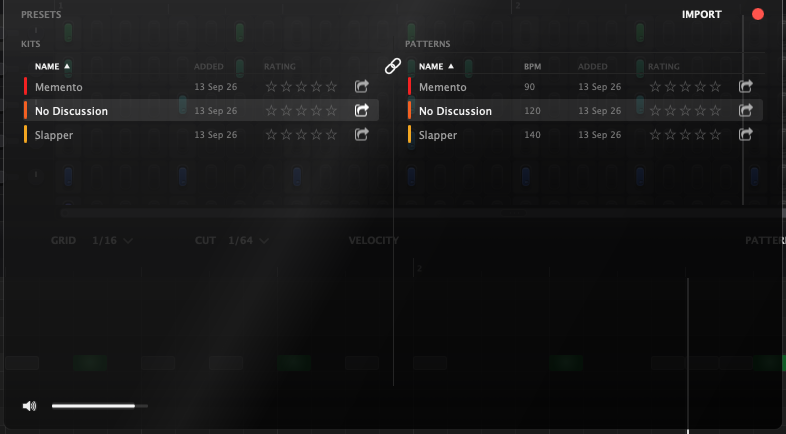
Il salvataggio funziona da entrambe le parti. Il dischetto a sinistra di BROWSE salva il kit e il pattern corrente sotto un unico nome, che è anche ciò che li appaia nelle colonne collegate. Salvare su un nome già esistente chiede conferma, invece di scrivere in silenzio una seconda copia accanto.
05Le lane
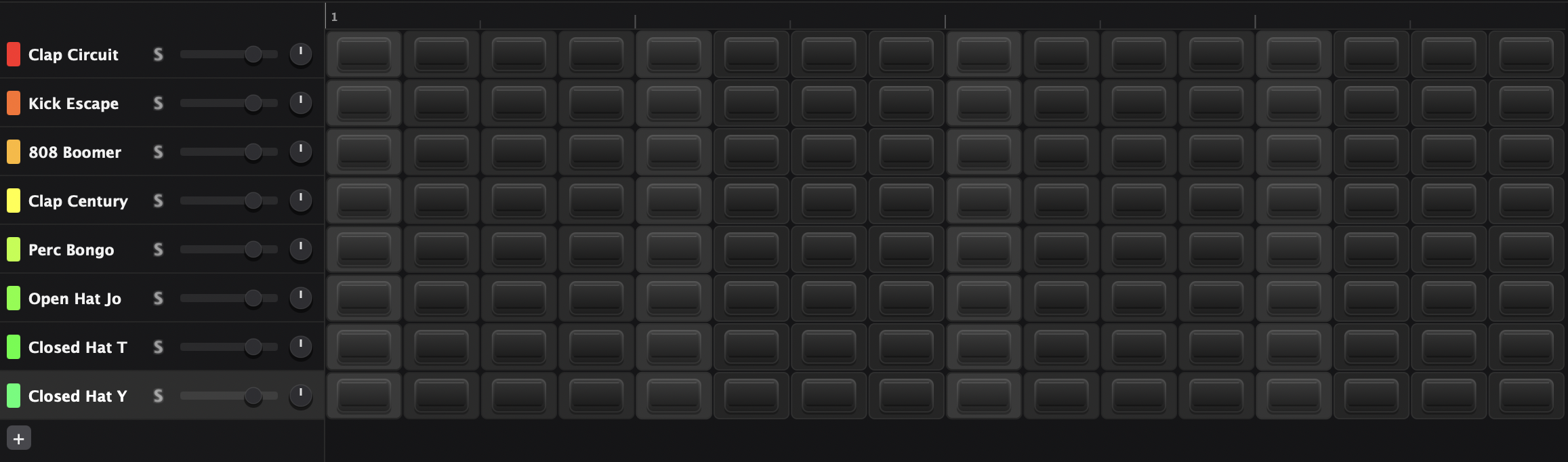
Ogni lane contiene un sample (WAV, AIF/AIFF, MP3, FLAC), fino a 16 lane per progetto.
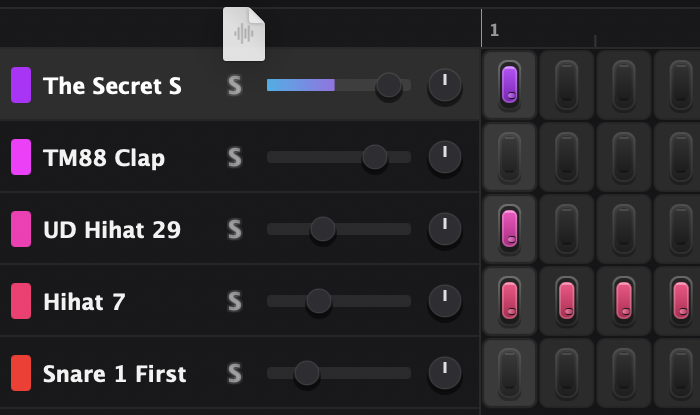
- Il chip colorato = mute. S = solo. Clicca sul nome per preascoltare il sample.
- Fader del volume (−∞ a +6 dB) con meter integrato e spia di clip; clicca sulla spia per spegnerla. Knob del pan con scatto centrale. ⌥-clic su uno dei due per azzerare; con più lane selezionate, tutto si muove in gruppo.
- Riordina trascinando una riga; tieni ⌥ per duplicare invece (⌘D funziona anche; la copia porta con sé sample, impostazioni e note di ogni pattern).
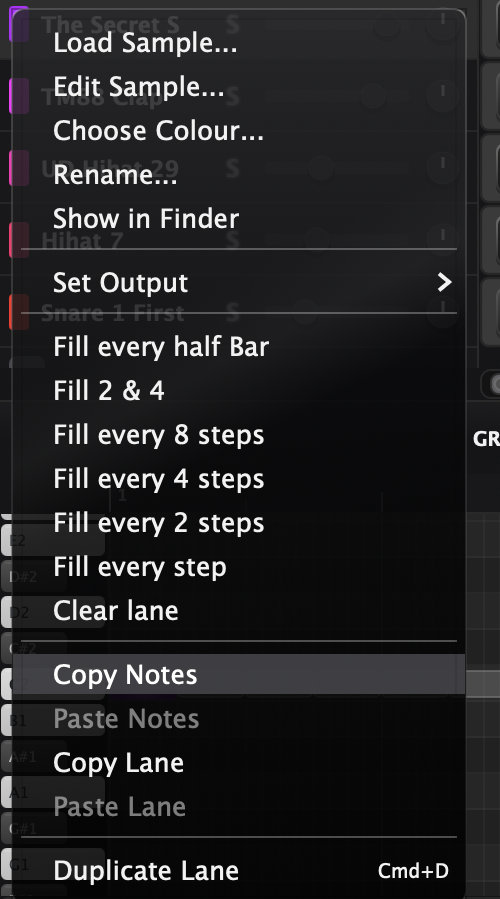
- Carica sample rilasciando file su una lane (sostituisce il suo sample) o sotto le lane (ne crea di nuove), con doppio clic nella Library, o con clic destro → Load Sample….
- Fill: tastierino numerico 1–6 sulla lane selezionata: ogni step, ogni 2/4/8 step, un backbeat sul 2 e sul 4, o ogni mezza battuta.
- Clear steps: clic destro → Clear steps cancella le note della lane nel pattern a schermo e tiene il suono. Clear lane resta il martello grosso: porta via anche il sample e le sue impostazioni di editor.
- Mute o solo su più lane in un gesto: premi su un chip colorato o su una S e trascina in alto o in basso: ogni lane che attraversi prende lo stato appena preso dalla prima, invece di alternarle una per una.
- Copia e incolla: clic destro su una lane per Copy Notes / Paste Notes (solo le note del pattern corrente) o Copy Lane / Paste Lane (sample, impostazioni e note in un colpo solo). Funzionano tra lane e tra istanze di TrapMan, così una lane può trasferirsi in un altro progetto.
- Trascina fuori un sample: prendi una lane dal suo nome e trascinala nella DAW o nel Finder per rilasciare il file audio stesso. Un clic continua a fare l'anteprima; il trascinamento parte solo quando muovi.
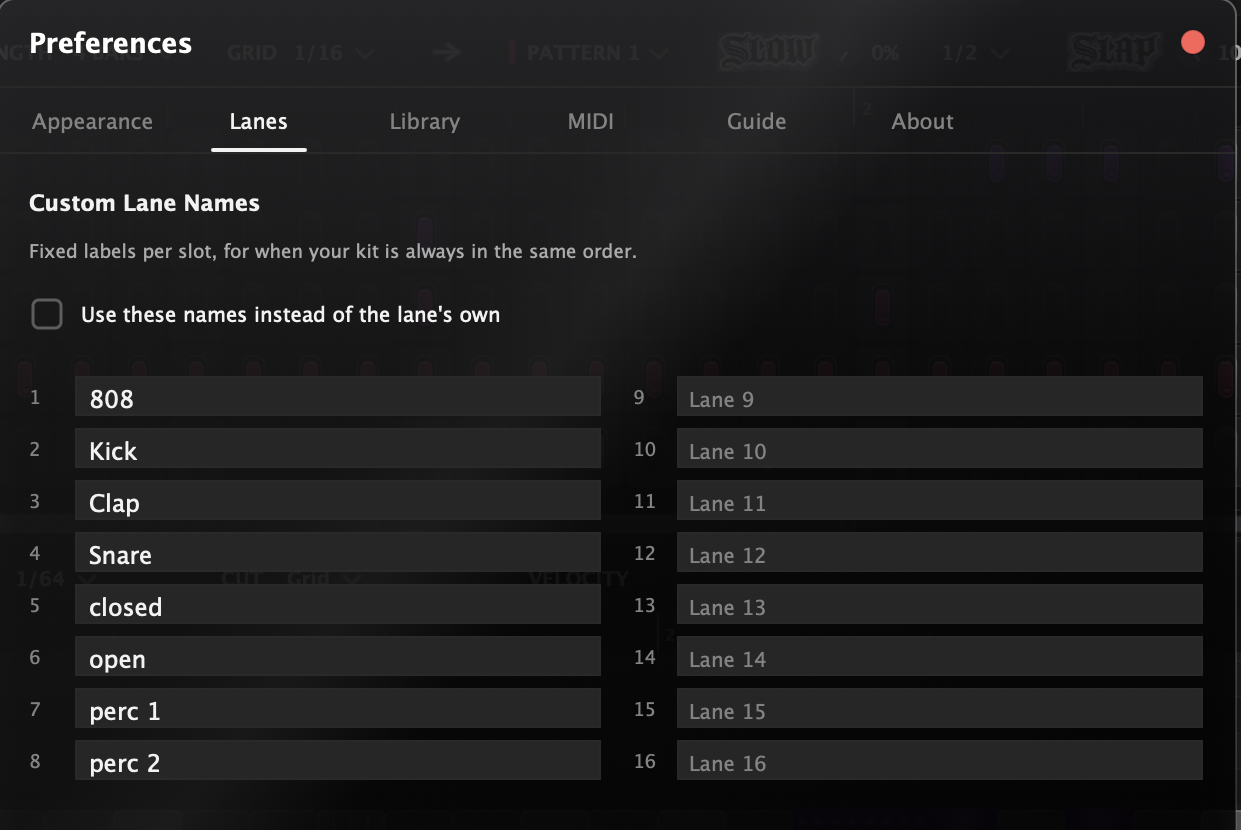
- Nomi di lane fissi: Preferences → Lanes etichetta i 16 slot una volta per tutte (808, Kick, Clap…), per un kit sempre nello stesso ordine. Spunta Use these names instead of the lane's own per attivarlo. Cambia solo la visualizzazione: disattivarla riporta subito i nomi veri di ogni progetto.
- Un nome in rosso segnala un file scomparso. Cliccalo per ritrovarlo, o clic destro → Locate All Missing per riparare tutte le lane con una sola scansione di cartella. I progetti salvati incorporano una copia di ogni sample: i progetti recenti suonano comunque.
06Libreria e Smart Folders
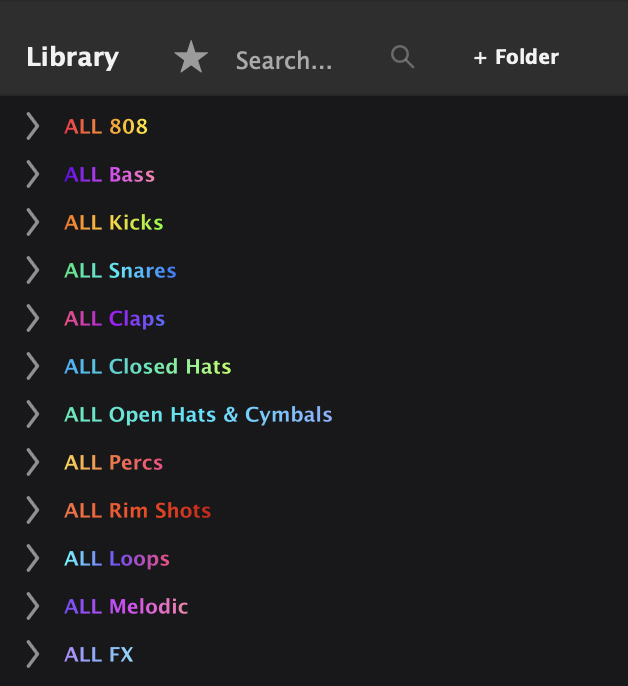
Aggiungi le tue cartelle di sample con + Folder (o rilasciale direttamente nel cassetto). Un clic preascolta un suono. Il preascolto passa per la catena Slow/Slap attiva, quindi lo senti nel contesto. Un doppio clic lo carica nella lane selezionata.
- La ricerca filtra dal vivo su tutte le cartelle.
- Preferiti (clic destro) più un filtro a stella nell'intestazione.
- I colori etichettano cartelle e file per trovarli a colpo d'occhio.
- Invio agisce sulla selezione: apre una cartella, oppure carica il sample evidenziato sulla lane selezionata, digging senza lasciare la tastiera.
- Le cartelle sono elencate in ordine alfabetico, e l'altoparlante nel piè di pagina silenzia l'anteprima quando non vuoi sentire nulla.
Gli Smart Folders classificano automaticamente tutta la tua libreria (prima l'analisi del nome del file, poi una rete neurale sull'audio stesso) in 12 categorie: 808s, Bass, Kicks, Snares, Claps, Closed Hats, Open Hats & Cymbals, Percs, Rim Shots, Loops, Melodic, FX. Aprendone uno, i suoni compaiono in ordine casuale, fatto per il digging. Ogni smart folder mantiene un solo ordine casuale per tutta la vita dell'istanza, quindi chiuderlo e riaprirlo non rimescola i suoni sotto le tue dita. Rilancia l'analisi quando vuoi da Preferences → Library → Rescan Library.
07Editor di sample
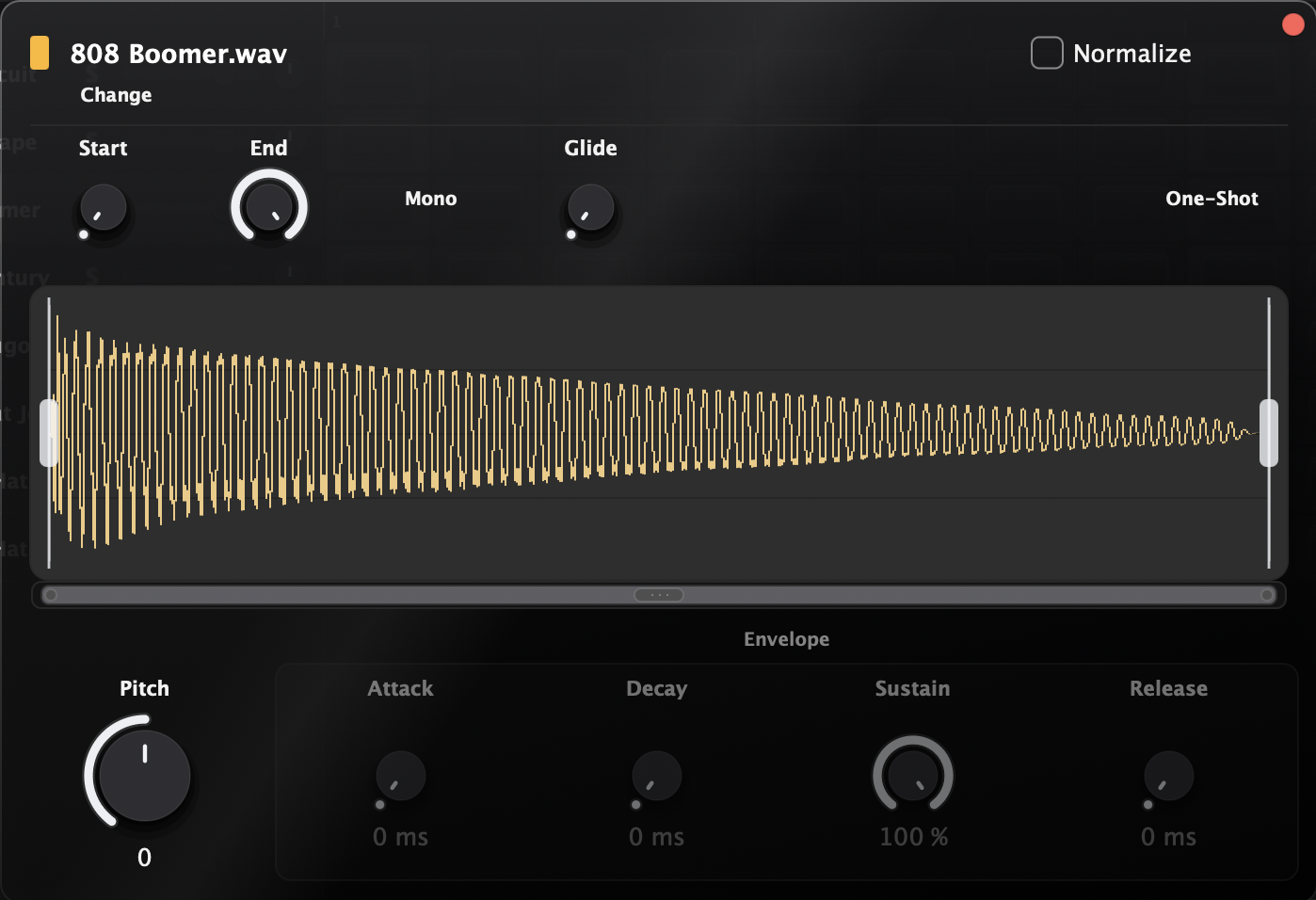
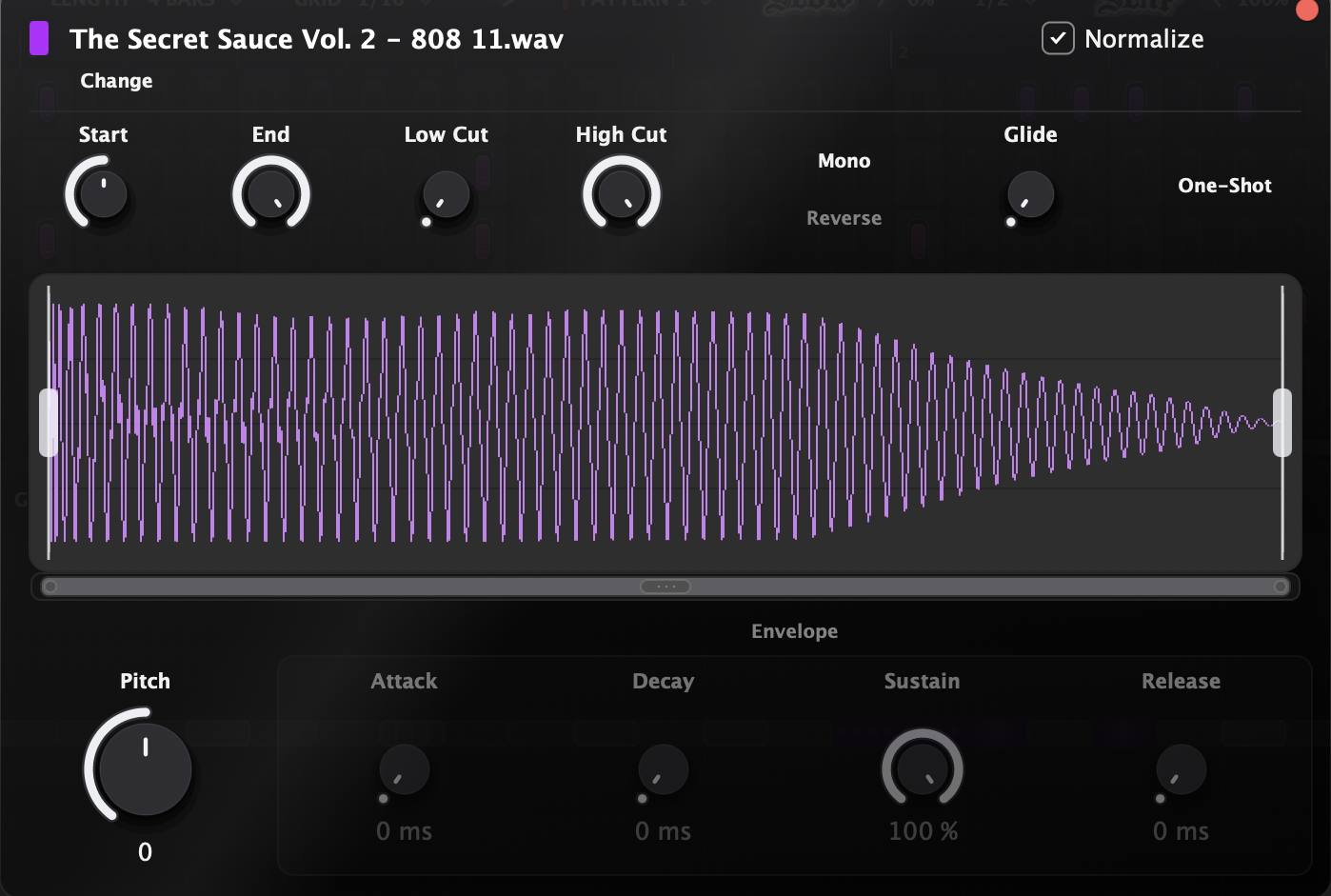
Clic destro su una lane → Edit Sample…. La forma d'onda mostra il suono esattamente come verrà riprodotto; trascina le maniglie triangolari per i fade, pizzica per zoomare, clicca per preascoltare, o rilascia un nuovo file sopra per sostituire il sample.
| Controllo | Intervallo | Note |
|---|---|---|
| Start / End | zona di trim | Ruota Start sotto zero per fino a 200 ms di silenzio iniziale, per piazzare un 808 dietro il beat. La corsa del knob è deformata in modo che lo zero punti comunque dritto in alto. |
| Pitch | ±24 st | Scatta sui semitoni; tieni Ctrl per i cent. |
| Attack / Decay / Sustain / Release | 0–500 / 0–1000 ms / 0–100 % / 0–1000 ms | Attivi quando Envelope è acceso. |
| Low Cut / High Cut | 20 Hz – 20 kHz | Filtri per lane; agli estremi sono disattivati. |
| Gain | ±24 dB | Regola il livello del sample stesso, cotto insieme a trim, reverse e filtri. Il fader della lane resta il controllo di mix. Si disattiva quando Normalize è acceso, che intanto dice di quanto sta alzando. |
| Glide | 0–1000 ms | Richiede Mono. Usato dagli slide di 808. |
Interruttori: Mono (un nuovo colpo taglia il precedente; il comportamento classico di 808 / hi-hat, attivo di default), One-Shot (il sample suona fino in fondo qualunque sia la durata della nota; disattivalo per tagliarlo sulla nota), Envelope, Normalize e Reverse, che riproduce il sample al contrario e specchia il display con lui: la forma d'onda, l'ombreggiatura del trim, le maniglie di fade e la barra di zoom corrispondono a quello che senti adesso. ⌥-clic su qualsiasi knob lo azzera.
08Griglia del pattern
- Clicca su una cella vuota per aggiungere uno step; continua a trascinare per dipingere. Il clic destro cancella allo stesso modo, i tratti veloci non saltano mai una cella.
- ⌘-trascina su/giù su uno step regola la sua velocity (⇧ per la precisione). ⌥-clic la riporta a 100.
- ⇧-clic / ⇧-trascina seleziona; trascina uno step selezionato per spostare tutto; tieni ⌥ per rilasciare una copia. ⌘A seleziona il pattern.
- ⌘C / ⌘V copia e incolla. A trasporto fermo, clicca sul righello per posizionare il cursore di incollaggio. ⌘R replica la selezione subito dopo sé stessa e allarga il pattern automaticamente (1 → 2 → 4 → 8 → 16 battute) se trabocca.
- ⌥U affetta tutti gli eventi del pattern alla griglia corrente.
09Piano roll
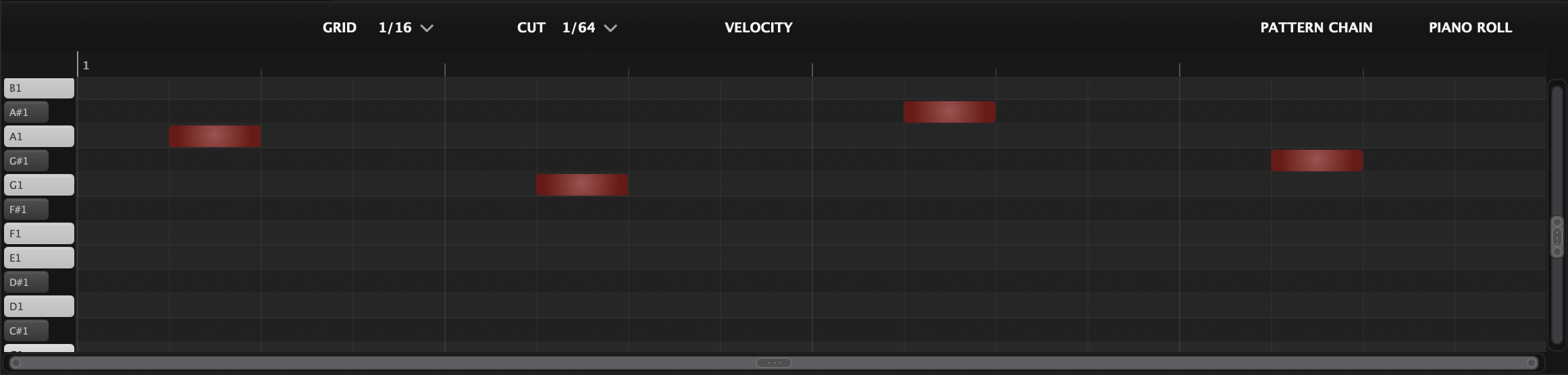
Il piano roll modifica la lane selezionata in modo melodico; le altre lane appaiono come fantasmi grigi. Le note calamitano con dolcezza: entro 8 px da una linea della griglia si agganciano, altrimenti cadono libere. Tieni ⌘ mentre trascini per il posizionamento del tutto libero, tira il bordo di una nota per ridimensionarla, e usa la tastiera a sinistra per ascoltare le altezze.
- Corsia della velocity (pulsante VELOCITY): disegna valori assoluti senza selezione, o trascina una selezione per spostarla mantenendone la forma. ⌥-clic riporta a 100.
- Roll di hat: seleziona delle note, ⌘U le suddivide alla risoluzione CUT. ⌘⇧U fa lo stesso ma abbassa ogni fetta di un semitono, un roll discendente istantaneo.
- Slide di 808: seleziona una nota e premi S. Una nota slide riattacca il sample ma la sua altezza scivola dalla nota precedente; il tempo di glide è la durata della nota. Gli slide richiedono la modalità Mono della lane (attiva di default).
- Trasposizione / spostamento: ↑↓ semitono, ⇧↑⇧↓ ottava, ←→ passo di griglia, ⇧←⇧→ una battuta.
- La fila dei numeri regola la griglia del piano roll al volo; ⌥ + rotella zooma in verticale, ⌥⌘ + rotella in orizzontale.
10Pattern
Un progetto contiene fino a 24 pattern, ognuno con la propria lunghezza, colore, nome, e il proprio stato di Slow. Clicca sul selettore di pattern per la lista: clic per cambiare, trascina la maniglia per riordinare, cestino per eliminare, clic destro per ricolorare. Clic destro sul selettore stesso per New, Rename (emoji ammesse 🔥), Color e Duplicate. Il pattern grigio EMPTY è silenzio pronto all'uso, comodo come blocco di breakdown nella chain.
Scorri la rotellina sul selettore di pattern per passare da un pattern all'altro senza aprire la lista, il modo più rapido di confrontare due versioni di un beat mentre il pezzo gira.
11Pattern Chain
La chain trasforma i pattern in un arrangiamento che segue la timeline della tua DAW. Appena contiene un blocco, è la chain a comandare la riproduzione: la battuta 1 del brano è la battuta 1 della chain, e oltre la sua fine TrapMan resta muto. Chain vuota = il pattern corrente gira in loop.
- Premi P per spingere il pattern corrente in fondo alla chain, trascina il nome del pattern dalla barra superiore, o usa il pulsante +.
- Clicca sul titolo di un blocco per cambiarne il pattern; trascina per riordinare; ⌥-trascina per copiare; tira il bordo destro per ridimensionare (⇧ per la precisione al quarto di battuta). Un blocco più lungo del suo pattern lo mette in loop.
- ⌘ + clic destro è lo strumento forbici; il doppio clic dà un nome alla sezione (Intro, Hook…).
- I blocchi tagliano le code dei sample in modo pulito ai loro confini, così un 808 non sbava mai sulla sezione successiva.
- Selezionare una serie: ⇧-clic su un secondo blocco per prendere tutto ciò che sta in mezzo, o ⇧←/→ per allargare la selezione un blocco alla volta. La serie si sposta, si copia, si cancella, si duplica e cambia pattern come una cosa sola, in un unico annulla.
- Copia e incolla i blocchi con ⌘C / ⌘V. Ogni incolla atterra dopo la selezione e diventa la nuova selezione, così le copie si mettono una in fila all'altra.
- Duplicate as New (clic destro, ⌘⇧D) clona il pattern del blocco in uno slot libero invece di condividerlo, e apre il nome sulla copia, il modo per trasformare una sezione in variazione senza toccare l'originale.
Preferences → Sync disegna il ciclo della tua DAW sul righello della catena, così il loop impostato nell'host si vede contro l'arrangiamento. È spento finché non lo accendi.

12Slow, Slap e Master Tune
Slow è l'interruttore chopped & screwed: riproduzione a metà velocità sincronizzata al tempo, un'ottava più in basso. È per pattern, attivalo solo sul pattern del drop. Il menu del rate (1/16 → 4 battute) fissa la lunghezza delle fette: corto = balbettio serrato, lungo = grandi onde rallentate. Il knob % dosa il mix.
Slap incolla il bus con un solo knob: un compressore tarato per le batterie (il suo rilevatore ignora tutto ciò che sta sotto i 120 Hz, quindi i sub dell'808 non lo fanno mai pompare) seguito da una saturazione morbida e un clipper. Alza il % finché non schiocca.
Master Tune (±12 st) riaccorda tutto il kit in una volta. Tutti e tre, più volume, pan, mute e solo di ogni lane, sono automatizzabili dalla DAW.
13Riproduzione e sincronia con la DAW
- TrapMan segue il trasporto dell'host: tempo, posizione, loop. Non c'è un pulsante play interno.
- Premi play su qualsiasi battuta e il pattern parte sul suo battere; i loop si riavvolgono con precisione al sample, senza flam sul primo colpo.
- Invio fa ripartire il pattern dall'inizio senza toccare il trasporto della DAW, perfetto per rimettersi in quadro mentre suoni.
- Allo stop, i one-shot in corso (code di 808, piatti) si spengono naturalmente.
- Segui la riproduzione: il pulsante freccia sopra la griglia fa scorrere la vista con la testina. Parte spento, così la griglia resta dove l'hai messa mentre lavori.
- La finestra e il layout tornano come li hai lasciati: dimensione, cassetto della libreria, divisione fra lane e griglia, altezza del piano roll e quale vista occupa il pannello in basso sono salvati con il progetto.
14MIDI in ingresso e importazione
Suona il kit: il MIDI in ingresso attiva le lane cromaticamente da C1: lane 1 = C1, lane 2 = C♯1, e così via (cambia l'ottava in Preferences → MIDI). La nota in ingresso sceglie la lane; ogni pad suona il suo sample così come accordato nell'editor.
Importazione: rilascia un file .mid su una riga di lane per sostituirne le note nel pattern corrente, altezze e velocity conservate, la lunghezza del pattern cresce da sola. Un solo ⌘Z annulla tutto.
15Esportazione
Seleziona delle lane, poi trascina un badge dalla barra superiore nella tua DAW:
- MIDI OUT: un
.midper lane selezionata (pattern corrente, altezze e velocity reali, tempo incorporato), numerati per mantenere l'ordine delle lane. - AUDIO OUT: renderizza il pattern corrente con Slow, Slap e Master Tune inclusi, in WAV a 24 bit. Clicca sul badge per scegliere Single File (tutto sommato) o Multiple Files (uno stem per lane).
Il render audio si ferma esattamente alla fine del pattern, alza LENGTH di uno scatto se la coda del tuo 808 ha bisogno di aria. Le lane in mute sono escluse; usa la selezione delle lane (non il solo) per decidere cosa esportare.
16Multi-uscita
TrapMan espone 16 uscite stereo (Main + Out 1–15). Attivale nella tua DAW, poi clic destro su una lane → Set Output, o spunta Route All Lanes Incrementally per smistare ogni lane sulla propria uscita con un clic. Le lane che puntano a un'uscita non attivata ricadono su Main: non si perde nulla.
17Scorciatoie da tastiera
Notazione macOS; su Windows usa Ctrl al posto di ⌘ e Alt al posto di ⌥. La lista completa vive anche in Preferences → Shortcuts, dove ognuna può essere disattivata con la casella accanto. Una scorciatoia disattivata viene restituita alla tua DAW invece di essere inghiottita, che è quello che serve quando l'host vuole quel tasto per sé.
| Tasti | Azione |
|---|---|
| ⌘Z / ⌘⇧Z | Annulla / ripristina, ovunque |
| ⌘A · ⌘C · ⌘V | Seleziona tutto · copia · incolla |
| ⌘R | Replica la selezione subito dopo |
| ⌘U / ⌘⇧U | Affetta le note / affetta in roll discendente |
| S | Attiva/disattiva lo slide sulle note selezionate |
| P | Spingi il pattern corrente nella chain |
| Invio | Riavvia il pattern |
| ⌘D | Duplica la lane selezionata |
| ⌘⇧D | Duplicare un blocco della catena come nuovo pattern |
| ⇧+clic · ⇧←→ | Selezionare una serie di blocchi |
| Tab | Cambiare il pannello in basso: Piano Roll ↔ Pattern Chain |
| Tastierino 1–6 | Fill di lane (step, 2/4/8, backbeat, mezza battuta) |
| ↑↓←→ (+⇧) | Sposta le note di un semitono/passo (ottava/battuta) |
| Fila dei numeri | Imposta la griglia del piano roll |
| ⌥+rotella / ⌥⌘+rotella | Zoom verticale / orizzontale |
| Canc | Elimina le note o gli step selezionati |
18Specs
| Spec | Valore |
|---|---|
| Lane | 16 (5 su una nuova istanza) |
| Pattern | 24, ognuno da 1 a 16 battute |
| Blocchi della chain | 64, minimo ¼ di battuta ciascuno |
| Griglia | 1/4 → 1/128, terzine incluse |
| Polifonia | 64 voci per uscita |
| Formati di sample | WAV · AIF/AIFF · MP3 · FLAC |
| Pitch | ±24 st per lane · ±12 st master |
| Uscite | 16 stereo (Main + Out 1–15) |
| Esportazione audio | WAV a 24 bit, file singolo o stems |
| File di progetto | Sample incorporati, sessioni portabili |